한글과 워드 문서 주고받을 때 깨지지 않게 하기
보내드린 문서가 상대 화면에서 줄이 밀리고 표가 어긋나는 일이 자주 생깁니다. 두 프로그램이 서식을 저장하는 방식이 달라서 생기는 문제이며, 몇 가지만 지키시면 대부분 막을 수 있습니다.
목차
왜 깨지나요?
같은 문서를 서로 다른 방식으로 해석하기 때문입니다. 글꼴, 여백, 표 같은 요소를 각자의 규칙으로 저장하므로, 변환 과정에서 대응되지 않는 부분이 생기면 화면에서 어긋나게 됩니다.
| 원인 | 어떤 증상 |
|---|---|
| 글꼴 없음 | 다른 글꼴로 대체됩니다 |
| 표 구조 차이 | 칸이 밀리거나 넘칩니다 |
| 여백·줄 간격 | 쪽 수가 달라집니다 |
| 개체 배치 | 그림 위치가 이동합니다 |
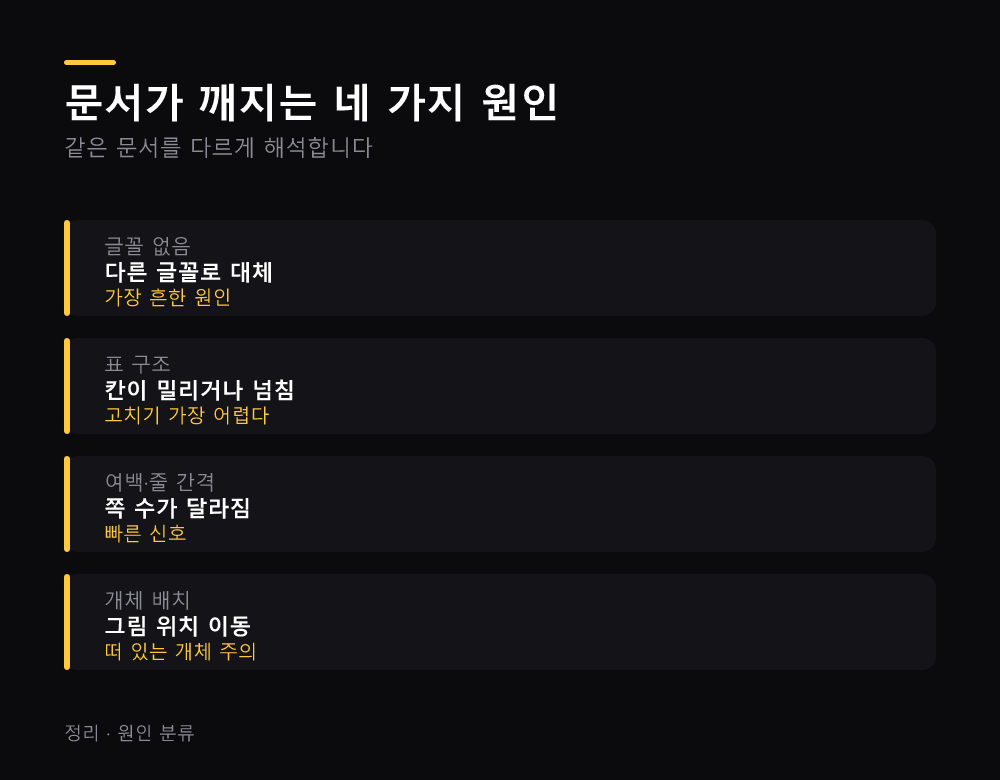
첫 번째가 가장 흔합니다. 특정 글꼴로 만드신 문서를 그 글꼴이 없는 컴퓨터에서 여시면 다른 글꼴로 대체되면서 줄 길이가 달라지고 그 여파로 전체 배치가 밀립니다.
두 번째가 가장 고치기 어렵습니다. 표는 두 프로그램의 구조가 특히 다른 영역이어서, 복잡한 표일수록 변환 결과가 나빠집니다.
어떻게 보내야 하나요?
용도에 따라 형식을 정하시면 됩니다. 상대가 고쳐야 하는 문서인지 보기만 하는 문서인지가 첫 갈림길입니다.
- 보기만 하면 됨 — PDF로 변환
- 함께 수정해야 함 — 상대 프로그램 형식으로
- 양쪽 다 필요 — 두 파일을 함께
- 원본 보관 — 본인은 원래 형식으로
첫 번째가 가장 확실한 해법입니다. PDF는 화면과 인쇄 결과가 고정되므로 어느 컴퓨터에서 열어도 같게 보입니다.
세 번째가 실무에서 자주 쓰는 방식입니다. 검토용 PDF와 편집용 원본을 함께 보내시면 상대가 상황에 맞게 고를 수 있습니다.
글꼴 문제를 어떻게 막나요?
널리 깔린 글꼴을 쓰시거나 문서에 포함시키시면 됩니다. 두 방법 중 하나만 지키셔도 대체 현상이 크게 줄어듭니다.
- 기본 글꼴 사용 — 대부분의 컴퓨터에 있는 것
- 글꼴 포함 저장 — 문서에 함께 담습니다
- 글꼴 라이선스 — 배포가 허용되는지 확인
- PDF 변환 — 글꼴 문제가 사라집니다
두 번째에 조건이 붙습니다. 글꼴을 포함하면 파일 용량이 몇 MB씩 늘어나고, 글꼴에 따라 포함이 허용되지 않는 경우도 있으므로 라이선스를 확인하셔야 합니다.
첫 번째가 가장 간단합니다. 특별한 이유가 없다면 기본 글꼴로 작성하시는 것만으로 대부분의 문제가 사라집니다.
표와 그림은 어떻게 다루나요?
구조를 단순하게 만드시는 것이 핵심입니다. 복잡한 형태일수록 변환에서 어긋날 확률이 올라갑니다.
- 표를 단순하게 — 병합을 최소화
- 표 안의 표 금지 — 중첩은 특히 취약합니다
- 그림 배치 — 글자와 겹치지 않게
- 개체 고정 — 문단에 붙여 배치
두 번째를 피하시기 바랍니다. 표 안에 다시 표를 넣으시면 변환 과정에서 구조 자체가 무너지는 경우가 있어서, 복잡한 자료는 2~3개 표로 나누시는 편이 안전합니다.
세 번째가 배치 문제를 줄입니다. 그림이 글자 뒤에 깔리거나 자유롭게 떠 있는 형태면 위치가 이동하기 쉬우므로, 문단 사이에 놓으시는 편이 안정적입니다.
보내기 전에 무엇을 확인하나요?
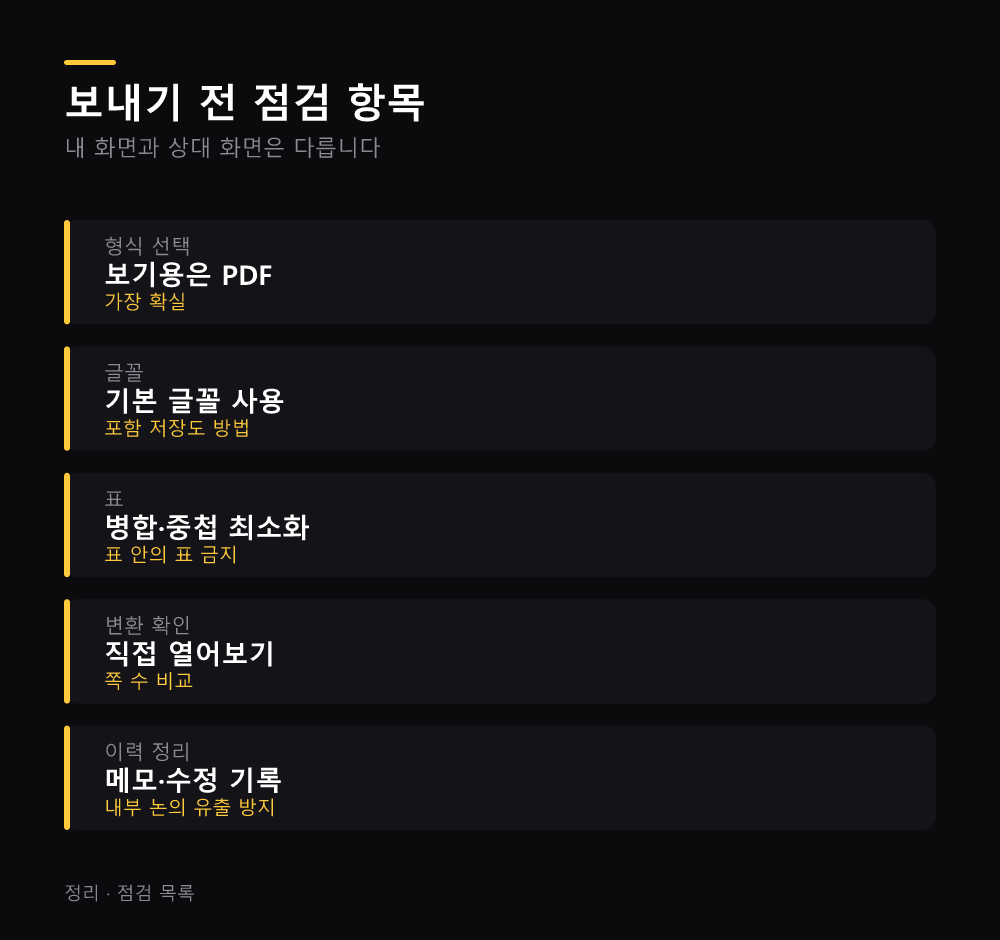
내 화면에서 멀쩡한 것과 상대 화면에서 멀쩡한 것은 다릅니다. 몇 가지만 확인하셔도 되돌아오는 문의가 줄어듭니다.
- 다른 형식으로 열어보기 — 변환 후 확인
- 쪽 수 비교 — 원본과 같은지
- 표 경계 — 칸이 넘치지 않는지
- 파일 이름 — 특수문자와 공백 정리
첫 번째가 가장 확실한 점검입니다. 변환한 파일을 직접 열어보시면 상대가 볼 화면을 미리 확인하실 수 있습니다.
두 번째가 빠른 신호입니다. 원본이 10쪽인데 변환본이 12쪽이 됐다면 여백이나 글꼴이 어긋난 것이므로, 그 지점부터 찾아보시면 됩니다.
무엇을 조심해야 하나요?
문서를 주고받는 과정에서 생기는 문제가 몇 가지 더 있습니다.
- 개인정보 포함 — 문서 속성에 작성자 정보
- 수정 이력 — 변경 내용 추적 기록
- 숨겨진 내용 — 메모나 주석
- 버전 혼선 — 어느 파일이 최신인지
두 번째와 세 번째가 함께 문제가 됩니다. 검토 과정에서 남긴 메모나 수정 이력이 그대로 전달되면 내부 논의 내용이 외부로 나가게 되므로, 최종본을 보내시기 전에 정리하셔야 합니다.
네 번째를 파일 이름으로 막으실 수 있습니다. `보고서_2026-08-28_v3` 처럼 날짜와 버전을 이름에 넣어두시면 5차, 6차까지 주고받아도 최신본을 구분하기 쉬워집니다.
문서 도구는 PDF 편집 무료로 하는 방법과 도구 고르는 기준에, 서명은 PDF 전자서명 넣는 방법과 법적 효력 따져보기에 정리했습니다.
파일 정리는 파일 이름 한꺼번에 바꾸는 세 가지 방법 정리와 파일 압축과 확장자 이해하고 다루는 법 총정리에 있습니다.
큰 파일 전달은 용량 큰 파일 주고받는 네 가지 방법 비교하기에, 글자 옮겨 적기는 사진 속 글자 추출하는 OCR 활용법 알아보기에 정리했습니다.
호환 문제 전반은 한글이 설치되지 않은 회사 PC에서 HWP 파일 여는 방법을 함께 보시기 바랍니다.
공공 문서 표준은 한국인터넷진흥원에서 확인하실 수 있습니다.
자주 묻는 질문
왜 상대 화면에서 깨지나요?
두 프로그램이 서식을 저장하는 방식이 달라서 변환 과정에서 어긋납니다.
가장 확실한 방법이 무엇인가요?
보기만 하면 되는 문서라면 PDF로 보내시는 것이 가장 확실합니다.
글꼴 문제를 어떻게 막나요?
기본 글꼴을 쓰시거나 문서에 글꼴을 포함해 저장하시면 됩니다.
표가 자꾸 밀립니다
병합과 중첩을 줄이시기 바랍니다. 표 안의 표는 특히 취약합니다.
보내기 전에 무엇을 확인하나요?
변환한 파일을 직접 열어보시고 쪽 수와 표 경계가 원본과 같은지 비교하시기 바랍니다.
정리
- 서식을 저장하는 방식이 달라 변환에서 어긋납니다
- 보기용이라면 PDF가 가장 확실합니다
- 기본 글꼴을 쓰시면 대체 현상이 줄어듭니다
- 표는 병합과 중첩을 최소화하셔야 합니다
- 보내기 전에 변환본을 직접 열어 확인합니다
- 수정 이력과 메모를 정리하고 보내셔야 합니다
다음으로 하실 일은 보내실 문서를 상대 형식으로 한 번 변환해 열어보시는 것입니다. 그 화면이 상대가 보게 될 화면입니다.
글쓴이 션잇 · IT 전문가. 업무 자동화와 AI 도구를 다룬다
댓글