PDF 편집 무료로 하는 방법과 도구 고르는 기준
PDF 작업 대부분은 유료 프로그램 없이 끝난다. 합치기, 나누기, 순서 바꾸기, 용량 줄이기는 무료 도구로 충분하다. 다만 도구를 고를 때 기준이 하나 있다. 파일을 어디에 올리느냐다. 민감한 문서는 업로드하는 순간 통제를 잃는다.
목차
무엇을 하려는 건가?
작업 종류에 따라 필요한 도구가 완전히 다르다. 먼저 분류하면 유료가 필요한지 아닌지가 갈린다. 페이지를 다루는 작업과 내용을 고치는 작업은 성격이 전혀 달라서, 하나로 묶어 생각하면 필요 이상으로 비싼 도구를 찾게 된다.
| 작업 | 무료로 가능한가 |
|---|---|
| 합치기·나누기·순서 변경 | 가능 |
| 회전·페이지 삭제 | 가능 |
| 용량 줄이기 | 가능 |
| 주석·서명 넣기 | 대체로 가능 |
| 본문 글자 직접 수정 | 제한적 |
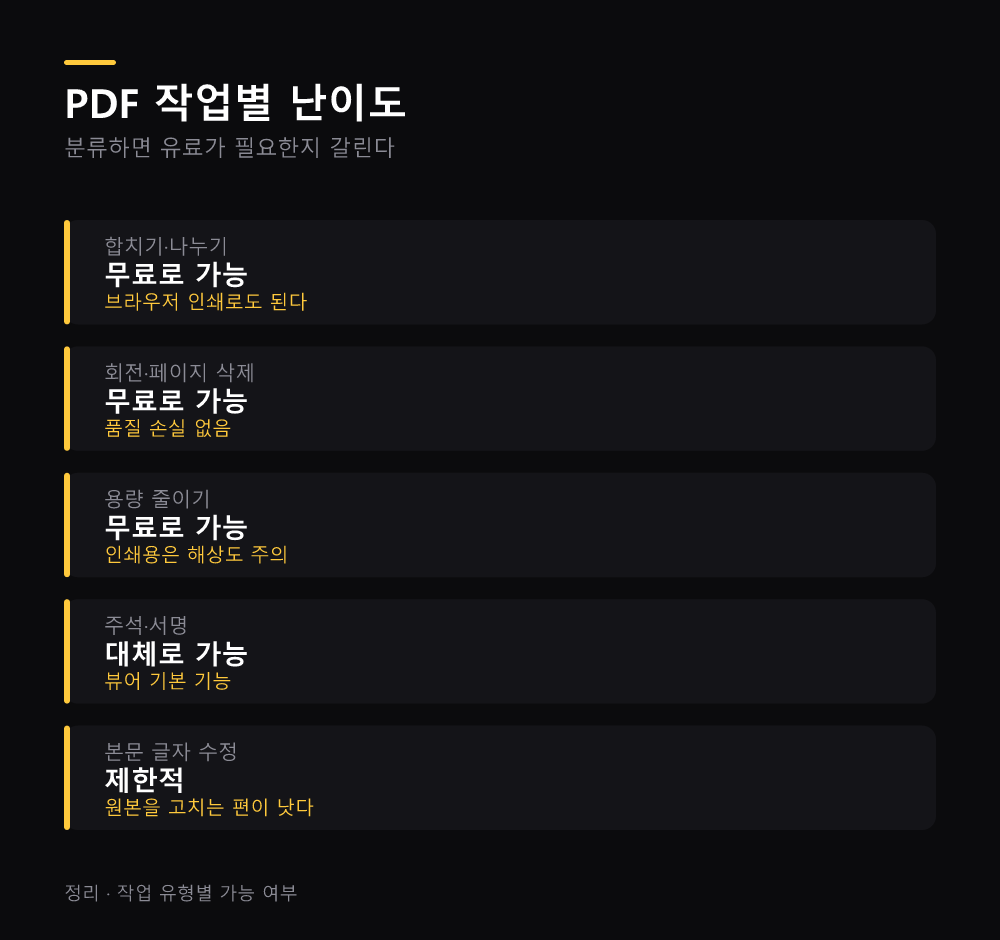
마지막 항목이 경계선이다. PDF는 본래 인쇄물처럼 고정된 형식이라 워드처럼 글자를 고치는 용도가 아니다. 원본 문서가 있다면 그쪽을 고쳐 다시 내보내는 편이 언제나 깔끔하다.
어떤 방식이 있나?
세 갈래이고 장단이 분명하다. 편한 순서와 안전한 순서가 서로 반대라서, 문서의 성격에 따라 어느 쪽을 택할지가 달라진다.
- 브라우저 내장 기능 — 크롬·엣지에서 열어 인쇄로 저장
- 웹 서비스 — 파일을 올려 처리하고 내려받는다
- 설치형 프로그램 — 내 컴퓨터 안에서 처리한다
첫 번째를 의외로 모른다. PDF를 브라우저에서 열고 인쇄 → PDF로 저장을 하면 페이지 범위 지정으로 나누기가 된다. 도구를 설치하거나 업로드할 필요가 없다.
두 번째가 가장 편하지만 파일이 외부 서버로 간다. 여기서 판단이 갈린다.
민감한 문서는 어떻게 하나?
올리지 않는 쪽을 택한다. 계약서·신분증 사본·의료 기록·급여 명세는 웹 서비스에 올리지 않는 편이 안전하다.
판단 기준을 단순하게 잡으면 이렇다.
- 남에게 보여줘도 되는 문서 — 웹 서비스 사용 가능
- 개인정보·계약 내용 포함 — 설치형 또는 브라우저 내장 기능
- 회사 내부 문서 — 사내 규정을 먼저 확인
"파일을 몇 시간 뒤 삭제한다"는 안내가 있어도 그 사이에 서버에 존재했다는 사실은 변하지 않는다. 안내를 믿고 말고의 문제가 아니라, 통제권이 넘어간다는 구조의 문제다.
도구는 무엇을 보고 고르나?
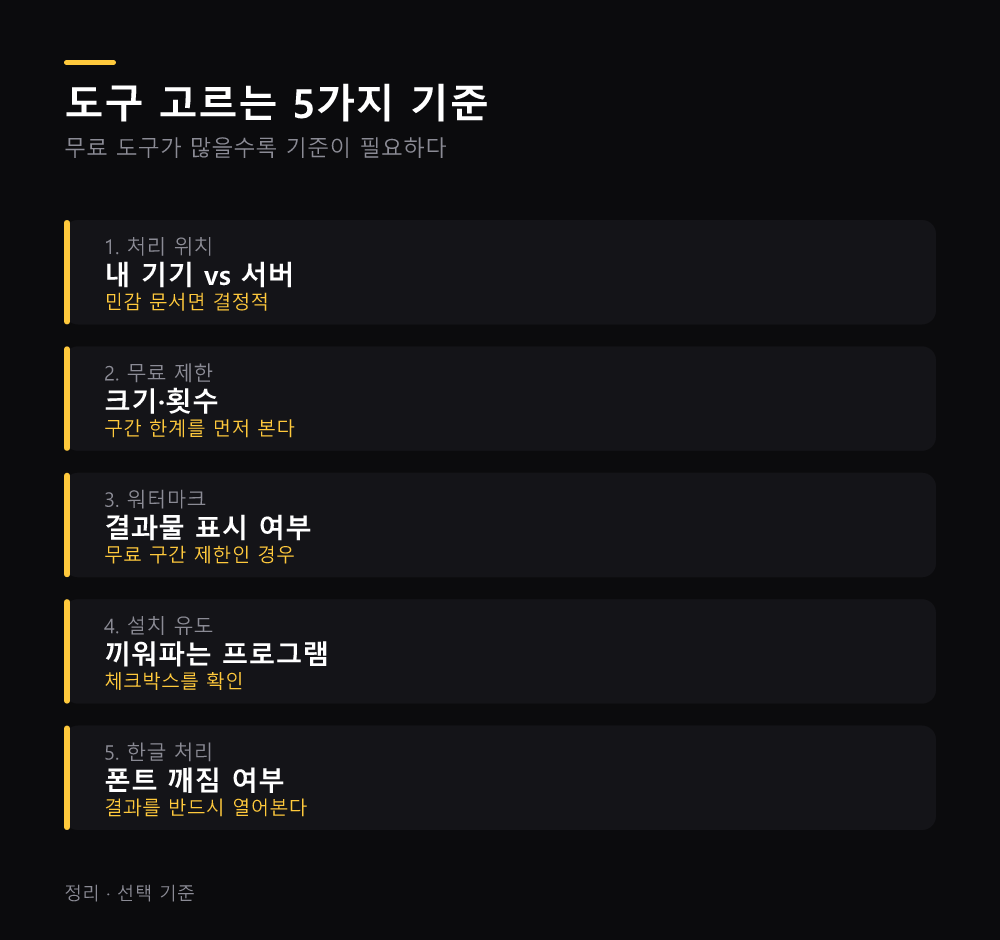
무료 도구가 많아 고르기 어렵다. 검색 상위에 뜨는 것이 가장 좋은 것은 아니고, 광고비를 많이 쓴 곳일 수도 있다. 다섯을 본다.
- 처리 위치 — 내 기기인가 서버인가
- 파일 크기·횟수 제한 — 무료 구간의 한계
- 워터마크 — 결과물에 표시가 붙는지
- 광고와 설치 유도 — 설치 과정에 끼워파는 것이 있는지
- 한글 처리 — 한글 폰트가 깨지지 않는지
네 번째가 실제 사고로 이어진다. 무료 PDF 도구를 설치하다 원치 않는 프로그램이 함께 깔리는 경우가 흔하다. 설치 화면을 넘기지 말고 체크박스를 확인해야 한다.
다섯 번째는 국내 문서에서 중요하다. 해외 도구 중 일부는 처리 후 한글이 깨지거나 폰트가 바뀐다. 중요한 문서라면 결과를 반드시 열어본다.
용량은 어떻게 줄이나?
메일 첨부 한도에 걸릴 때 자주 필요하다. 방법에 따라 품질 손실이 다르므로, 화면으로만 볼 문서인지 인쇄할 문서인지를 먼저 정하고 방법을 고른다.
- 이미지 압축 — 사진이 많은 문서에서 효과가 크다
- 해상도 낮추기 — 화면용이면 충분하지만 인쇄용은 곤란하다
- 불필요한 페이지 삭제 — 가장 손실 없는 방법
- 다시 인쇄로 저장 — 브라우저에서 다시 내보내면 줄어드는 경우가 있다
세 번째를 먼저 시도하는 편이 낫다. 안 쓰는 페이지를 빼는 것은 품질을 전혀 해치지 않는다. 40페이지 문서에서 필요한 10페이지만 남기면 용량도 대략 4분의 1이 되고, 남긴 페이지의 화질은 원본 그대로다.
인쇄를 전제로 한 문서라면 해상도를 낮추지 않는다. 화면에서는 괜찮아 보여도 종이에서는 뭉개진다.
서명은 어떻게 넣나?
계약서에 서명해 보내는 일이 잦다. 방법이 몇 가지 있는데, 겉보기에는 비슷해도 법적 성격이 달라서 상황에 맞는 것을 골라야 한다.
- PDF 뷰어의 서명 기능 — 그려 넣거나 이미지로 삽입
- 태블릿·터치 입력 — 손으로 직접 그린다
- 전자서명 서비스 — 법적 효력과 이력이 필요할 때
세 번째는 상황에 따라 필요하다. 단순히 이미지로 서명을 붙이는 것과 전자서명은 법적 성격이 다르므로, 중요한 계약이면 상대방이 요구하는 방식을 먼저 확인한다.
서명 이미지 파일 관리도 주의한다. 서명 스캔본이 유출되면 다른 문서에 붙여질 수 있다.
문서 보관은 클라우드 스토리지 비교하는 기준 5가지 총정리와 개인 지식 백업 이중화하는 3-2-1 원칙 정리에 정리했다.
설치형 도구를 고를 때는 크롬 확장 프로그램 정리하는 기준 4가지 정리와 같은 기준이 적용된다. 문서에 개인정보가 있다면 개인정보 유출 확인하고 대응하는 4단계 총정리도 함께 본다.
작업 효율은 윈도우 단축키로 반복 작업 줄이는 방법 총정리에 정리했다. 전자문서 관련 제도는 개인정보보호위원회에서 확인할 수 있다.
자주 묻는 질문
브라우저만으로 PDF를 나눌 수 있나?
가능하다. 열어서 인쇄로 저장할 때 페이지 범위를 지정하면 된다.
웹 서비스에 올린 파일은 안전한가?
삭제 안내가 있어도 서버에 존재했던 것은 사실이다. 민감한 문서는 올리지 않는 편이 낫다.
무료 도구인데 워터마크가 붙는다?
무료 구간의 제한인 경우가 많다. 다른 도구를 쓰거나 브라우저 기능으로 대체한다.
PDF 글자를 직접 고칠 수 있나?
제한적이다. 원본 문서가 있으면 그쪽을 고쳐 다시 내보내는 편이 깔끔하다.
서명 이미지를 붙이면 법적 효력이 있나?
상황에 따라 다르다. 중요한 계약이면 상대가 요구하는 방식을 먼저 확인한다.
정리
- 합치기·나누기·용량 줄이기는 무료로 충분하다
- 도구를 고르는 첫 기준은 파일을 어디서 처리하느냐다
- 민감한 문서는 웹 서비스에 올리지 않는다
- 브라우저의 인쇄로 저장만으로도 상당수가 해결된다
- 무료 설치형은 끼워파는 프로그램을 확인한다
- 용량은 불필요한 페이지 삭제부터 시도한다
다음 행동은 브라우저에서 PDF를 열고 인쇄 화면을 확인하는 것이다. 도구를 찾기 전에 이미 있는 기능이다.
글쓴이 션잇 · IT 전문가. 업무 자동화와 AI 도구를 다룬다
댓글