파일 압축과 확장자 이해하고 다루는 법 총정리
압축 파일이 안 열리는 이유는 대부분 형식을 만든 프로그램과 여는 프로그램이 다르기 때문이다. ZIP은 어디서든 열리지만 나머지는 그렇지 않다. 확장자는 파일의 종류를 알려주는 표시일 뿐, 바꾼다고 내용이 바뀌지는 않는다.
목차
압축은 왜 하나?
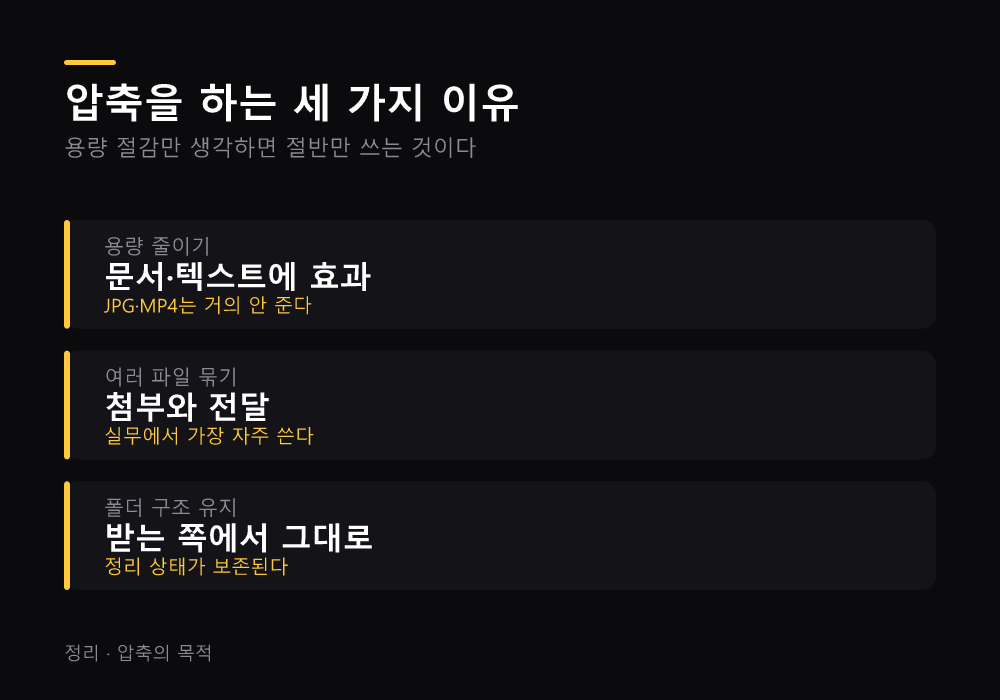
목적이 셋이고 상황에 따라 다르다. 용량 절감만 생각하면 절반만 쓰는 것이다.
| 목적 | 효과 |
|---|---|
| 용량 줄이기 | 문서·텍스트에서 크다 |
| 여러 파일 묶기 | 첨부와 전달이 간단해진다 |
| 폴더 구조 유지 | 받는 쪽에서 그대로 풀린다 |
두 번째가 실무에서 가장 자주 쓰인다. 파일 30개를 메일에 하나씩 붙이는 대신 하나로 묶어 보내면 받는 쪽도 정리가 쉽다.
용량은 파일 종류에 따라 효과가 갈린다. 텍스트와 문서는 크게 줄지만 이미 압축된 형식은 거의 줄지 않는다. 사진(JPG)이나 영상(MP4)을 압축해도 용량이 그대로인 이유다.
어떤 형식을 쓰나?
셋만 알면 대부분 해결된다. 형식이 수십 가지지만 실제로 주고받는 것은 이 범위 안이고, 나머지는 특수 목적이라 마주칠 일이 드물다.
- ZIP — 표준. 윈도우·맥·모바일 모두 기본 지원
- 7Z — 압축률이 높다. 전용 프로그램이 필요하다
- RAR — 만들려면 유료다. 풀기는 대부분 무료로 가능
첫 번째를 기본으로 삼는 것이 안전하다. 남에게 보낼 파일이라면 ZIP 외의 형식은 상대가 못 열 수 있다.
압축률을 높이려고 7Z를 쓰는 경우가 있는데, 받는 사람이 프로그램을 설치해야 한다면 아낀 용량보다 마찰이 크다. 혼자 보관할 때만 쓰는 편이 낫다.
확장자는 무엇인가?
파일 이름 뒤에 붙는 표시로, 어떤 프로그램으로 열어야 하는지를 알려준다. 내용 자체가 아니라 꼬리표에 가깝다. 이 구분을 알아두면 확장자를 바꿔 파일을 변환하려는 시도가 왜 실패하는지도 함께 이해된다.
- 확장자를 바꿔도 내용은 그대로 — 이름표만 바뀐다
- 잘못 바꾸면 안 열린다 — 프로그램이 형식을 못 알아본다
- 숨김 설정 — 윈도우는 기본으로 확장자를 감춘다
- 보이게 하는 편이 안전 — 파일 종류를 눈으로 확인할 수 있다
네 번째가 보안과 직결된다. 확장자가 숨겨져 있으면 `보고서.pdf.exe`라는 파일이 화면에는 `보고서.pdf`로만 보인다. 문서인 줄 알고 열면 프로그램이 실행된다.
탐색기의 보기 설정에서 확장자 표시를 켜두면 이런 위장을 알아볼 수 있다.
안 열릴 때는 어떻게 하나?
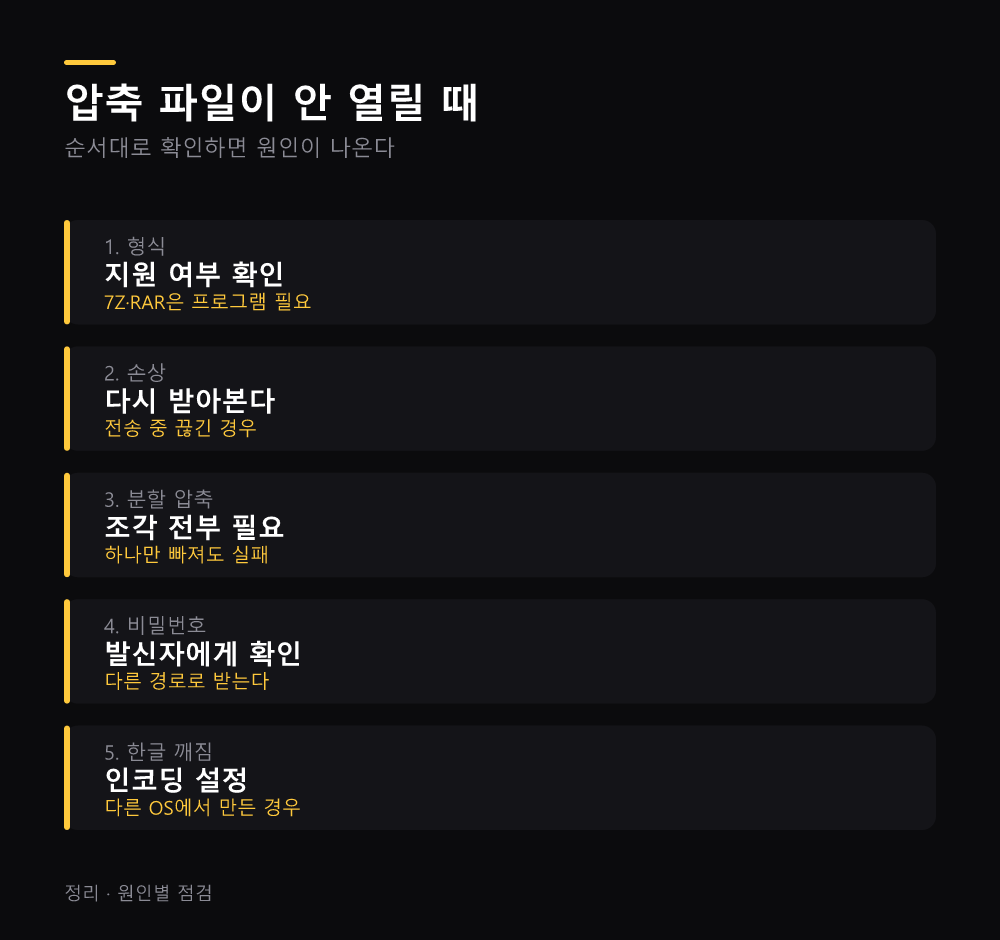
원인이 몇 가지로 나뉜다. 순서대로 확인하면 대부분 다섯 번째 안에서 나오고, 위쪽이 더 흔하므로 앞에서부터 짚는 편이 빠르다.
- 형식 확인 — 내 프로그램이 지원하는 형식인지
- 파일 손상 — 전송 중 끊겼을 가능성. 다시 받아본다
- 분할 압축 — 여러 조각이면 전부 같은 폴더에 있어야 한다
- 비밀번호 — 걸려 있으면 보낸 사람에게 확인
- 한글 이름 깨짐 — 다른 OS에서 만든 경우 발생한다
세 번째를 모르면 헤맨다. `.z01`, `.part1` 같은 이름이 붙어 있으면 분할된 것이고, 조각이 하나라도 빠지면 열리지 않는다.
다섯 번째는 인코딩 문제다. 압축 프로그램의 설정에서 인코딩을 바꾸면 해결되는 경우가 있다.
비밀번호는 어떻게 거나?
민감한 파일을 메일로 보낼 때 쓴다. 다만 한계를 알고 써야 한다. 암호를 걸었다는 사실만으로 안전해졌다고 여기면, 정작 중요한 부분이 그대로 노출된 채로 보내게 된다.
- 압축 시 암호 설정 — 대부분의 프로그램이 지원한다
- 비밀번호는 다른 경로로 — 같은 메일에 적으면 의미가 없다
- 형식에 따라 강도가 다르다 — 오래된 방식은 뚫린다
- 파일명은 안 가려질 수 있다 — 안에 무엇이 있는지 보인다
두 번째가 자주 어긋난다. 파일과 비밀번호를 같은 메일에 담으면 그 메일 하나만 새어도 끝이다. 메신저나 전화 등 다른 경로로 전달한다.
네 번째도 알아둘 값어치가 있다. 형식에 따라 내용은 못 봐도 파일 목록은 보이는 경우가 있다. 파일명 자체가 민감하다면 이름부터 바꾸는 편이 낫다.
무엇을 조심하나?
압축 파일은 악성코드 전달 경로로 자주 쓰인다. 안을 열기 전에는 무엇이 들었는지 알 수 없다는 성질을 이용하는 것이라, 받는 쪽에서 확인할 수 있는 신호를 알아두는 것이 방어가 된다.
- 모르는 사람이 보낸 압축 파일 — 열지 않는다
- 안에 실행 파일이 있다 — 문서를 기대했다면 이상 신호
- 비밀번호가 걸린 첨부 — 백신 검사를 피하는 수법일 수 있다
- 이중 확장자 — 앞서 본 위장 방식
세 번째가 덜 알려져 있다. 암호가 걸려 있으면 메일 서버의 백신이 안을 들여다볼 수 없어서 검사를 통과한다. 모르는 곳에서 온 암호 걸린 첨부가 특히 위험한 이유다.
받은 파일은 풀기 전에 백신 검사를 한 번 돌리는 편이 안전하다.
문서 작업은 PDF 편집 무료로 하는 방법과 도구 고르는 기준에 정리했고, 파일 보관은 클라우드 스토리지 비교하는 기준 5가지 총정리를 본다.
첨부 파일 보안은 개인정보 유출 확인하고 대응하는 4단계 총정리와 스팸 전화 문자 차단하는 방법과 신고 절차 정리에 정리했다.
용량 정리는 노트북 느려질 때 점검하는 5단계 성능 개선법에서 다뤘다. 악성코드 신고는 KISA 보호나라에서 할 수 있다.
자주 묻는 질문
사진을 압축했는데 용량이 그대로다?
JPG는 이미 압축된 형식이라 더 줄지 않는다. 문서와 텍스트에서 효과가 크다.
확장자를 바꾸면 파일이 변환되나?
아니다. 이름표만 바뀐다. 잘못 바꾸면 오히려 안 열린다.
분할 압축 파일은 어떻게 푸나?
조각을 모두 같은 폴더에 넣고 첫 번째 파일을 연다. 하나라도 빠지면 실패한다.
어떤 형식으로 보내는 것이 안전한가?
ZIP이다. 다른 형식은 받는 쪽에 프로그램이 없을 수 있다.
암호 걸린 첨부는 왜 위험한가?
백신이 내부를 검사할 수 없다. 모르는 발신자면 열지 않는 편이 낫다.
정리
- 압축의 목적은 용량·묶기·구조 유지 셋이다
- JPG·MP4는 압축해도 거의 줄지 않는다
- 남에게 보낼 때는 ZIP을 쓴다
- 확장자는 이름표라서 바꿔도 내용은 그대로다
- 확장자 표시를 켜두면 이중 확장자 위장을 알아볼 수 있다
- 암호와 파일은 다른 경로로 전달한다
다음 행동은 탐색기 보기 설정에서 확장자 표시를 켜는 것이다. 위장 파일을 알아보는 가장 값싼 방법이다.
글쓴이 션잇 · IT 전문가. 업무 자동화와 AI 도구를 다룬다
댓글