파일 이름 한꺼번에 바꾸는 세 가지 방법 정리
사진 수백 장의 이름이 제각각이면 나중에 찾을 수 없다. 파일 이름을 한꺼번에 바꾸는 기능은 윈도우에 기본으로 들어 있고, 더 정교하게 하려면 명령어나 별도 도구를 쓴다. 셋 다 되돌리기가 어려우므로 복사본에서 먼저 해보는 것이 안전하다.
목차

왜 이름 규칙이 필요한가?
검색과 정렬이 이름에 달려 있기 때문이다. 파일이 100개를 넘어가면 눈으로 훑어 찾는 방식이 통하지 않고, 미리보기로 확인하는 것도 시간이 오래 걸린다.
| 상태 | 무슨 일이 생기나 |
|---|---|
| 제각각인 이름 | 찾으려면 하나씩 열어봐야 한다 |
| 날짜가 뒤죽박죽 | 정렬해도 순서가 안 맞는다 |
| 공백·특수문자 | 일부 프로그램에서 오류 |
| 규칙이 있는 이름 | 검색 한 번에 걸린다 |
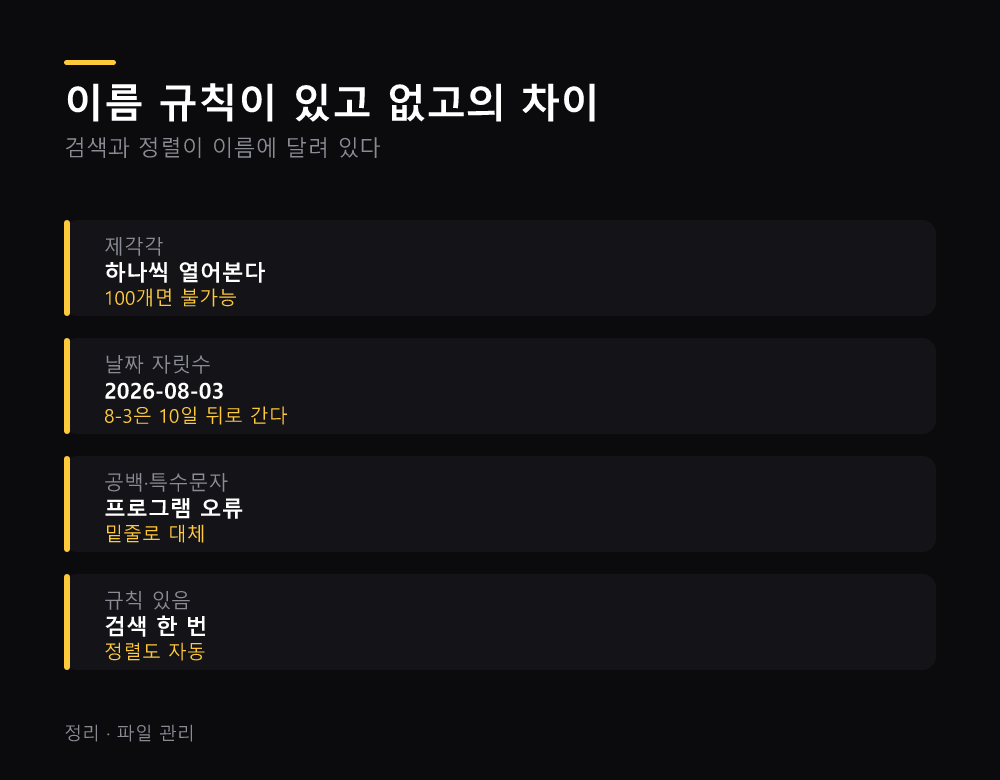
두 번째가 실무에서 자주 걸린다. `2026-8-3` 처럼 한 자리로 쓰면 정렬했을 때 10일보다 뒤로 가므로, 자릿수를 맞춰 `2026-08-03` 으로 쓴다.
세 번째는 나중에 문제가 된다. 공백이나 특수문자가 든 이름은 웹에 올리거나 프로그램이 읽을 때 오류를 낸다.
윈도우 기본 기능은 어떻게 쓰나?
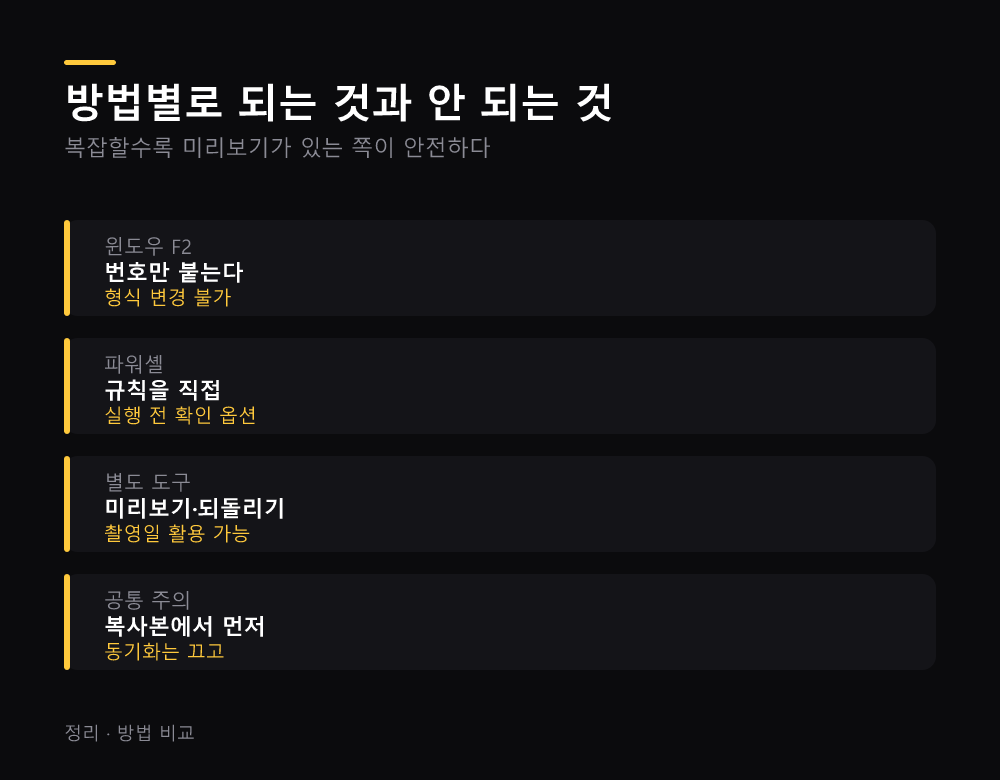
가장 간단한 방법이다. 별도 설치가 필요 없고 네 단계로 끝나지만, 대신 형식을 고를 수 없다는 제약이 따라온다.
- 파일 여러 개 선택 — 순서대로 골라야 번호가 순서대로 붙는다
- F2 누르기 — 이름 바꾸기
- 이름 입력 후 엔터 — 나머지에 번호가 붙는다
- 결과 — `여행 (1)`, `여행 (2)` 형태
첫 번째가 결과를 좌우한다. 선택한 순서가 아니라 정렬 순서대로 번호가 붙으므로, 먼저 정렬 기준을 정해두는 편이 낫다.
네 번째가 이 방법의 한계다. 괄호와 공백이 들어간 형태로 고정되어 다른 형식으로 바꿀 수 없다. 앞에 날짜를 붙이거나 특정 글자만 바꾸는 것은 안 된다.
명령어로 하려면?
파워셸을 쓰면 규칙을 직접 정할 수 있다. 기본 기능이 못 하는 치환과 접두사 붙이기가 여기서 되고, 조건을 걸어 일부 파일만 골라 바꾸는 것도 된다.
- 이름에서 특정 글자 바꾸기 — 문자열 치환
- 앞뒤에 붙이기 — 날짜나 분류명
- 확장자별로 다르게 — 조건을 걸어서
- 번호 자릿수 맞추기 — 001, 002 형태
첫 번째가 가장 자주 쓰인다. 파일 100개에 들어 있는 `IMG_` 를 `여행_` 으로 한 번에 바꾸는 식이다.
네 번째도 유용하다. 자릿수를 맞춰두면 100개를 넘어도 정렬이 흐트러지지 않는다.
명령어를 쓸 때는 먼저 결과를 확인하는 옵션을 붙인다. 실제로 바꾸기 전에 어떻게 될지 목록으로 보여주는 기능이 있어서, 그것으로 확인한 뒤 실행한다.
별도 도구는 언제 쓰나?
조건이 복잡할 때다. 여러 규칙을 겹쳐 쓰거나 파일 안의 정보를 읽어야 할 때인데, 미리보기가 있어서 명령어보다 안전하다.
- 미리보기 — 바꾸기 전에 결과를 보여준다
- 여러 규칙 조합 — 자르고 붙이고 번호 매기기
- 사진 촬영일 활용 — 파일 정보를 읽어 이름에 넣는다
- 되돌리기 — 실행 취소를 지원하는 도구도 있다
세 번째가 사진 정리에 유용하다. 파일 안에 들어 있는 촬영 날짜를 읽어 `2026-08-22_001` 같은 이름으로 만든다. 카메라 파일명보다 훨씬 알아보기 쉽다.
네 번째가 별도 도구를 쓰는 이유다. 기본 기능이나 명령어는 한번 바꾸면 되돌리기 어렵다.
어떤 규칙으로 정하나?
정하고 나면 계속 쓸 규칙이므로 처음에 잘 잡는다. 나중에 바꾸려면 이미 정리한 파일까지 다시 손대야 해서 비용이 커진다.
- 날짜를 앞에 — `2026-08-22_설명` 형태
- 자릿수 고정 — 001부터 시작
- 공백 대신 밑줄 — 호환성이 좋다
- 한글은 필요할 때만 — 다른 환경에서 깨질 수 있다
첫 번째가 정렬에 유리하다. 이름 순으로 정렬하면 자동으로 날짜 순이 된다.
네 번째는 상황에 따라 다르다. 개인 컴퓨터 안에서만 쓴다면 한글이 편하지만, 웹에 올리거나 다른 환경으로 옮긴다면 영문과 숫자가 안전하다.
무엇을 조심하나?
되돌리기가 어려우므로 조심할 지점이 있다. 한 번에 수백 개를 바꾸는 작업이라 실수도 수백 개 단위로 생기고, 그때는 하나씩 손으로 고쳐야 한다.
- 복사본에서 먼저 — 원본은 그대로 두고 시험
- 확장자 건드리지 않기 — 실수로 지우면 안 열린다
- 동일 이름 충돌 — 같은 이름이 생기면 덮어쓸 수 있다
- 동기화 폴더 주의 — 클라우드가 전부 다시 올린다
네 번째를 놓치기 쉽다. 클라우드 동기화 폴더 안에서 이름을 바꾸면 전부 새 파일로 인식해 다시 올린다. 수백 장이면 시간과 데이터가 많이 든다. 동기화를 잠시 끄고 하는 편이 낫다.
두 번째도 흔한 실수다. 이름 바꾸기에서 확장자까지 지우면 파일이 무엇인지 알 수 없게 된다.
사진 정리는 스마트폰 사진 정리하는 4단계와 용량 확보 방법에, 압축과 확장자는 파일 압축과 확장자 이해하고 다루는 법 총정리에 정리했다.
백업은 윈도우 백업과 복원 지점 만들어두는 순서 정리와 개인 지식 백업 이중화하는 3-2-1 원칙 정리에 있다.
국가 표준 날짜 표기는 한국표준협회의 자료에서 확인할 수 있다.
작업 속도는 윈도우 단축키로 반복 작업 줄이는 방법 총정리에, 저장 공간은 클라우드 스토리지 비교하는 기준 5가지 총정리를 본다.
자주 묻는 질문
윈도우 기본 기능으로 날짜를 붙일 수 있나?
없다. 괄호와 번호 형태로 고정된다. 명령어나 별도 도구를 쓴다.
번호가 원하는 순서로 안 붙는다?
선택 순서가 아니라 정렬 순서를 따른다. 정렬 기준을 먼저 정한다.
되돌릴 수 있나?
기본 기능은 어렵다. 복사본에서 먼저 해보는 편이 안전하다.
클라우드 폴더에서 해도 되나?
전부 다시 올라간다. 동기화를 잠시 끄고 하는 편이 낫다.
한글 이름을 써도 되나?
개인 컴퓨터에서는 괜찮다. 웹에 올리거나 옮긴다면 영문과 숫자가 안전하다.
정리
- 파일이 100개를 넘으면 이름 규칙 없이는 못 찾는다
- 윈도우 기본 기능은 괄호와 번호 형태로 고정된다
- 명령어는 치환·접두사·자릿수를 자유롭게 정한다
- 별도 도구는 미리보기와 되돌리기가 있다
- 날짜는 자릿수를 맞춰 앞에 붙인다
- 클라우드 폴더에서는 동기화를 끄고 한다
다음 행동은 사진 폴더 하나를 복사해 F2로 시험해보는 것이다. 원본을 건드리지 않고 결과를 확인할 수 있다.
글쓴이 션잇 · IT 전문가. 업무 자동화와 AI 도구를 다룬다
댓글