이미지 대체텍스트, 파일명 그대로 두면 검색이 못 읽는다
글에 사진을 넣을 때 대체텍스트를 비워 두고 넘어가는 경우가 많습니다. 검색엔진은 그림을 눈으로 보지 못하므로 그 자리에 적힌 글자로 판단합니다. 비워 두면 이미지 검색 유입이 통째로 사라지고, 화면을 읽어 주는 기기를 쓰는 독자도 내용을 알 수 없습니다.
목차
대체텍스트가 무엇인가요?
이미지가 무엇인지 글자로 적어 두는 자리입니다. 그림이 안 뜰 때 대신 보이고, 검색엔진과 화면낭독기가 이 값을 읽습니다.
| 쓰임 | 내용 |
|---|---|
| 검색엔진 | 이미지 내용 파악 |
| 화면낭독기 | 시각장애 독자에게 읽어 줌 |
| 로딩 실패 | 그림 대신 표시 |
| 이미지 검색 | 노출 근거 |
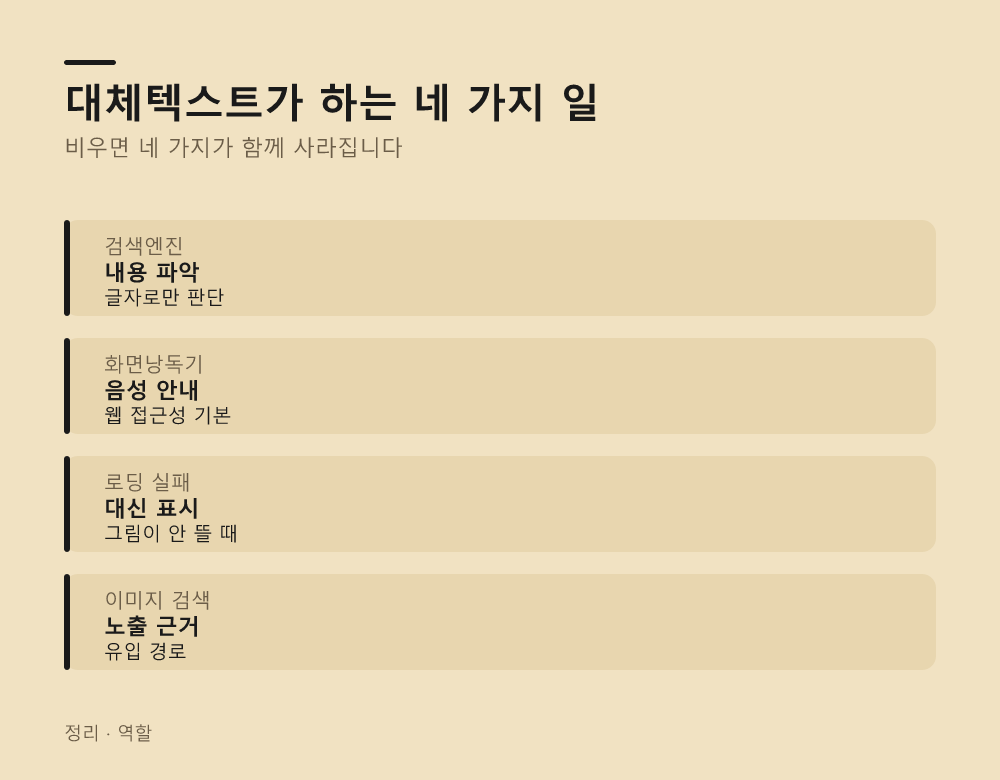
둘째 줄이 법적으로도 의미가 있습니다. 웹 접근성에서 기본 항목이라 공공기관 사이트는 필수로 다루는 부분입니다.
넷째 줄이 유입과 직결됩니다. 이미지 검색으로 들어오는 방문자가 적지 않은데, 대체텍스트가 없으면 그 경로가 아예 닫힙니다.
어떻게 쓰면 되나요?
그림에 무엇이 있는지 담담하게 적으시면 됩니다. 1문장이면 충분하고, 문장을 잘 다듬으려고 애쓰기보다 무엇이 담겼는지를 정확히 옮기는 쪽이 훨씬 쓸모 있습니다.
- 본 대로 적기 — 무엇이 찍혀 있는지
- 맥락 포함 — 글에서 왜 쓰였는지
- 적당한 길이 — 한 문장 정도
- 마침표 불필요 — 문장 형태가 아니어도 됩니다
첫 번째가 원칙입니다. "이미지"나 "사진1" 같은 말은 아무 정보가 없으므로 무엇이 담겼는지를 그대로 쓰십시오.
두 번째가 차이를 만듭니다. 같은 그래프라도 글의 맥락에 따라 강조할 지점이 다르므로, 그 글에서 이 그림이 무엇을 보여 주는지 적으시면 좋습니다.
나쁜 예는 어떤 건가요?
흔히 나오는 형태가 4가지로 정해져 있습니다. 대부분 편집기가 자동으로 채운 값을 그대로 둔 결과이고, 사람이 일부러 잘못 쓴 경우는 드뭅니다.
- 파일명 그대로 — IMG_2847.jpg
- 비워 두기 — 아무 값도 없음
- 키워드 나열 — 검색어를 억지로 붙임
- 중복 — 모든 이미지에 같은 문구
첫 번째가 가장 흔합니다. 편집기가 파일명을 자동으로 넣는 경우가 있는데 숫자와 확장자는 아무 의미가 없어서 없는 것과 다름없습니다.
세 번째는 오히려 해롭습니다. 그림과 무관한 검색어를 채우면 스팸으로 볼 수 있으므로, 억지로 넣지 마십시오.
장식용 이미지도 써야 하나요?
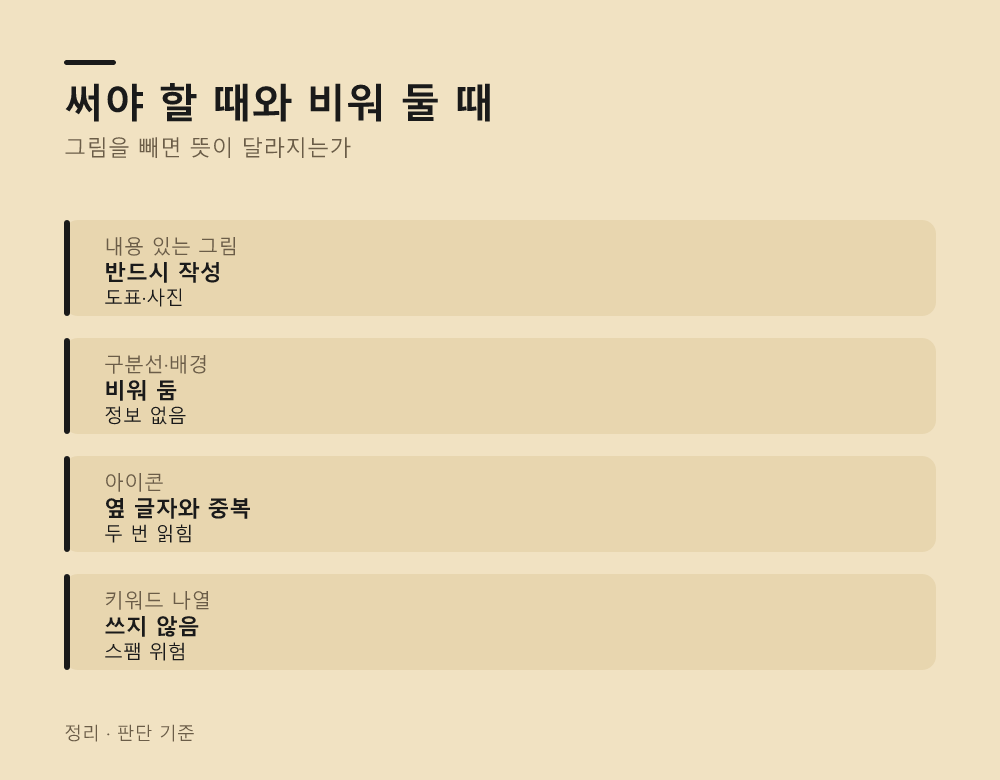
내용이 없는 그림은 비워 두는 것이 맞습니다. 여기가 예외입니다.
- 구분선·배경 — 비워 둡니다
- 아이콘 — 옆에 같은 뜻의 글자가 있으면 비웁니다
- 내용이 있는 그림 — 반드시 씁니다
- 판단 기준 — 그림을 빼면 뜻이 달라지는가
네 번째가 판단 요령입니다. 그림을 지웠을 때 독자가 놓치는 정보가 있으면 대체텍스트를 쓰고, 없으면 비워 두시면 됩니다.
두 번째를 놓치기 쉽습니다. 돋보기 아이콘 옆에 "검색"이라는 글자가 이미 있으면, 아이콘까지 읽어 주면 같은 말이 두 번 나옵니다.
도표와 그래프는요?
숫자가 담긴 그림은 조금 더 써야 합니다. 그림을 못 보는 사람에게도 결론이 전달되어야 하므로, 주제와 핵심 수치, 추세까지 3가지를 담는 것이 기준입니다.
- 무엇을 보여 주는 그래프인지 — 주제
- 핵심 수치 — 가장 중요한 값
- 추세 — 늘었는지 줄었는지
- 본문 보완 — 세부는 본문에 적습니다
두 번째가 도표에서 중요합니다. 값 1개만 적어도 달라지는데, "매출 그래프"보다 "3분기 매출이 2분기 대비 늘어난 막대그래프"가 훨씬 쓸모 있습니다.
네 번째가 현실적인 기준입니다. 대체텍스트에 표 전체를 옮길 수는 없으므로, 자세한 숫자는 본문이나 표로 따로 두시는 편이 낫습니다.
어떻게 확인하나요?
이미 올린 글에 빠진 곳이 있는지 볼 수 있습니다. 방법이 4가지인데, 눈으로 태그를 보는 것이 가장 확실합니다.
- 서치콘솔 — 이미지 색인 상태
- 브라우저 검사 — img 태그의 alt 값
- 접근성 도구 — 누락을 목록으로
- 에디터 확인 — 이미지 속성 창
두 번째가 확실합니다. 페이지에서 오른쪽 클릭해 검사를 열고 img 태그를 보시면 alt 값이 있는지 바로 보입니다.
네 번째가 앞으로를 위한 습관입니다. 올릴 때 10초만 쓰면, 이미지를 올릴 때마다 속성 창에서 한 줄 적어 두시면 나중에 몰아서 고칠 일이 없습니다.
이미지 형식 선택은 이미지 파일 형식 JPG PNG WebP 골라 쓰는 기준에, 저작권은 저작권 걱정 없는 이미지 구하는 경로 네 가지에 있습니다.
색인과 노출은 구글 서치콘솔 색인 요청하고 누락 원인 찾는 법과 구조화 데이터 넣어 검색 결과 풍부하게 만들기를 보시기 바랍니다.
속도와 제목은 블로그 페이지 속도 느려지는 원인과 개선 순서와 블로그 글 제목 짓는 원칙과 흔한 실수 살펴보기에 정리했습니다.
설명 문서는 구글 검색 센터에서 확인하실 수 있습니다.
자주 묻는 질문
대체텍스트가 왜 필요한가요?
검색엔진과 화면낭독기가 그림 대신 이 글자를 읽기 때문입니다.
파일명을 그대로 두면 안 되나요?
숫자와 확장자는 정보가 없어서 없는 것과 같습니다.
키워드를 넣으면 유리한가요?
그림과 무관한 검색어를 채우면 스팸으로 볼 수 있어 오히려 해롭습니다.
장식용 그림도 써야 하나요?
비워 두는 것이 맞습니다. 그림을 빼도 뜻이 달라지지 않으면 필요 없습니다.
도표는 어떻게 쓰나요?
무엇을 보여 주는지와 핵심 수치를 담고, 세부는 본문에 적으십시오.
정리
- 검색엔진은 그림을 글자로만 판단합니다
- 파일명 그대로는 없는 것과 같습니다
- 그림에 담긴 것을 담담하게 한 문장으로 적으십시오
- 억지 키워드 나열은 오히려 해롭습니다
- 장식용 그림은 비워 두는 것이 맞습니다
- 도표는 핵심 수치와 추세를 담으십시오
다음으로 하실 일은 지난주에 쓰신 글 1편을 열어 이미지 속성에 무엇이 적혀 있는지 보시는 것입니다. 파일명이 그대로 있으면 거기서부터 시작입니다.
글쓴이 션잇 · IT 전문가. 업무 자동화와 AI 도구를 다룬다
댓글