구글 서치콘솔 색인 요청하고 누락 원인 찾는 법
글을 올렸는데 검색에 안 나온다면 순위 문제가 아니라 색인 문제인 경우가 많다. 색인이 안 된 페이지는 순위를 다툴 자리에조차 못 간다. 서치콘솔에서 상태를 확인하고 색인을 요청하는 방법, 그리고 누락되는 대표적인 이유를 순서대로 본다.
목차

색인이 무엇인가?
검색엔진이 페이지를 읽어 저장해두는 것이다. 크롤링과 색인은 다른 단계라, 방문했는데 저장하지 않고 넘어가는 경우가 있다.
| 단계 | 무슨 일이 일어나나 |
|---|---|
| 발견 | 페이지 주소를 알게 된다 |
| 크롤링 | 실제로 방문해 읽는다 |
| 색인 | 저장하고 검색 대상에 넣는다 |
| 노출 | 검색어에 맞으면 보여준다 |
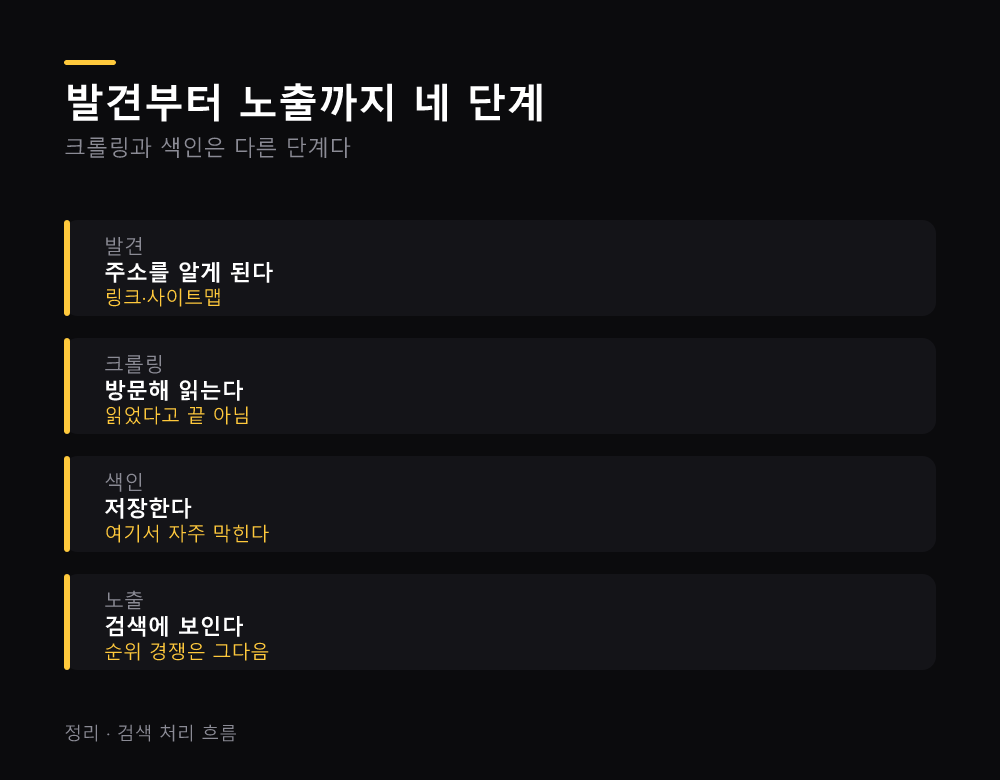
두 번째와 세 번째 사이가 자주 막히는 구간이다. 크롤링됨 — 현재 색인이 생성되지 않음이라는 상태가 그것인데, 읽기는 했지만 저장할 값어치가 없다고 판단한 것이다.
첫 번째도 막힐 수 있다. 어디에서도 링크되지 않고 사이트맵에도 없으면 주소 자체를 모른다.
상태를 어떻게 확인하나?
서치콘솔의 URL 검사 도구를 쓴다. 주소 하나를 넣으면 지금 색인돼 있는지, 안 됐다면 어느 단계에서 멈췄는지가 몇 초 만에 나온다.
- 서치콘솔 접속 — 속성이 등록돼 있어야 한다
- 상단 검사창에 주소 입력
- 결과 확인 — 색인 여부와 사유
- 문제가 있으면 상세 보기 — 어느 단계에서 막혔는지
세 번째에서 나오는 문구가 진단이다. URL이 Google에 등록되어 있음이면 정상이고, 그 외 문구는 각각 다른 원인을 가리킨다.
전체 현황은 색인 생성 보고서에서 본다. 사이트 전체에서 색인된 페이지와 안 된 페이지가 사유별로 묶여 나온다.
색인을 어떻게 요청하나?
같은 화면에서 요청할 수 있다. 버튼 한 번이면 대기열에 들어가지만, 요청은 알려주는 것일 뿐이고 색인 여부는 검색엔진이 따로 판단한다.
- URL 검사 후 색인 생성 요청 — 버튼 하나
- 대기 — 몇 시간에서 며칠
- 사이트맵 제출 — 여러 페이지를 한꺼번에 알린다
- 하루 요청 한도 — 무제한이 아니다
첫 번째가 새 글을 올렸을 때 하는 일이다. 링크가 걸리기를 기다리는 대신 직접 알려주는 경로이고, 빠르면 몇 시간, 늦으면 3~4일쯤 걸린다.
세 번째가 더 근본적이다. 사이트맵을 제출해두면 새 글이 추가될 때마다 자동으로 발견되므로, 매번 손으로 요청할 필요가 줄어든다.
네 번째를 알아둔다. 하루에 요청할 수 있는 개수가 10건 안팎으로 정해져 있어서, 글이 100편이라면 이 방법으로 다 넣을 수 없다.
왜 색인이 안 되나?
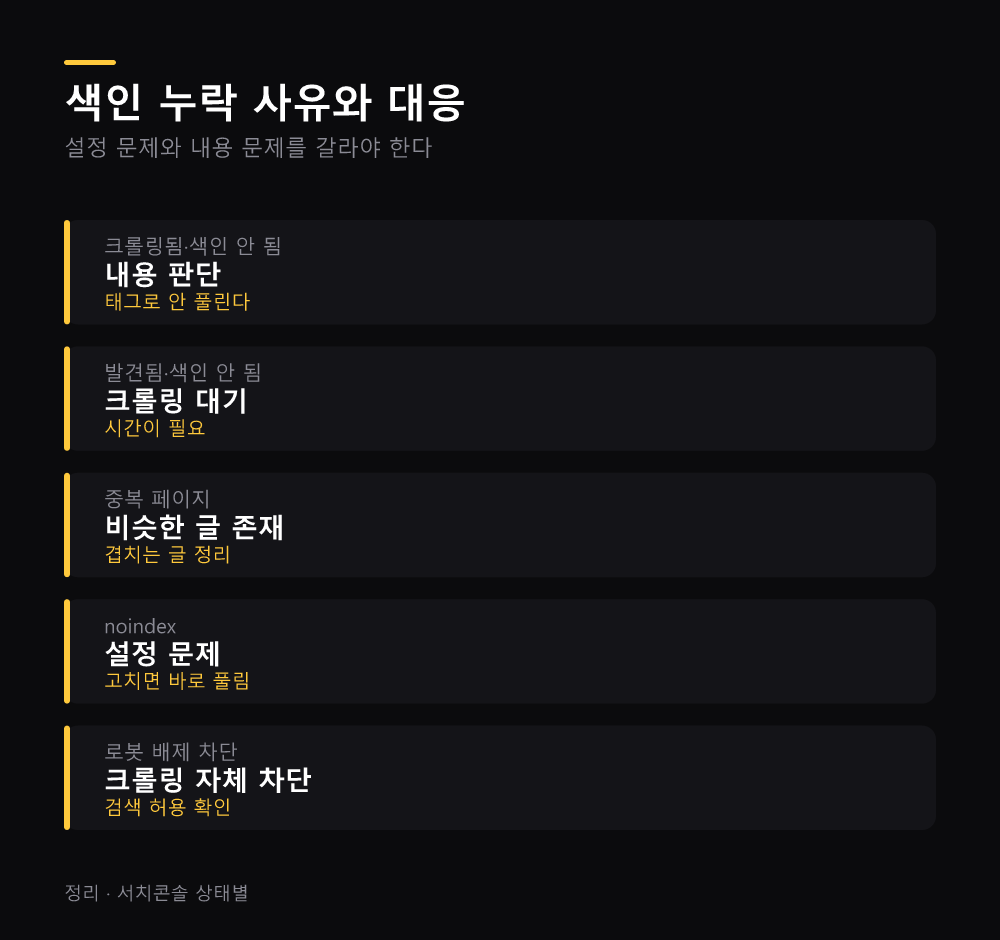
사유가 정해져 있고 서치콘솔이 알려준다. 설정 때문에 막힌 것과 내용 판단에서 밀린 것이 섞여 나오는데, 대응이 전혀 다르므로 먼저 갈라야 한다.
- 크롤링됨 — 색인 생성 안 됨 — 값어치 판단에서 밀렸다
- 발견됨 — 색인 생성 안 됨 — 크롤링 대기 중
- 중복 페이지 — 비슷한 페이지가 이미 있다
- noindex 태그 — 색인하지 말라고 표시돼 있다
- 로봇 배제로 차단됨 — 크롤링 자체가 막혔다
첫 번째가 가장 흔하고 가장 답답하다. 기술적 문제가 아니라 내용에 대한 판단이라 태그를 고쳐서 해결되지 않는다.
세 번째도 자주 나온다. 같은 주제로 비슷한 글을 여러 개 쓰면 서로 중복으로 판정되어 하나만 남는다.
네 번째와 다섯 번째는 설정 문제라 고치면 바로 풀린다. 블로그 설정에서 검색 허용이 꺼져 있는지 확인한다.
값어치 판단에서 밀렸다면?
태그로 해결되지 않는 유형이다. 기술적으로는 아무 문제가 없는 상태라 설정을 아무리 뒤져도 고칠 것이 없고, 페이지 자체를 바꿔야 한다.
- 내용을 더한다 — 얇은 페이지는 밀린다
- 중복을 줄인다 — 비슷한 글끼리 정리
- 내부 링크를 건다 — 다른 글에서 연결
- 시간을 준다 — 사이트 신뢰도가 쌓이면 달라진다
세 번째가 가장 값싼 조치다. 색인된 다른 글에서 링크를 걸어두면 그 경로로 다시 방문하고, 링크가 있다는 것 자체가 중요도의 신호가 된다.
네 번째도 실제로 작용한다. 새 사이트는 색인이 느리고 까다로운데, 글이 쌓이고 색인되는 비율이 올라가면서 점차 빨라진다. 글 30편 시점과 300편 시점의 반응 속도는 눈에 띄게 다르다.
사이트맵과 RSS는 무엇이 다른가?
둘 다 페이지를 알리는 수단이지만 역할이 다르다. 담는 범위가 다르고 제출하는 곳도 달라서, 어느 쪽이 빠졌는지에 따라 증상이 갈린다.
- 사이트맵 — 전체 페이지 목록
- RSS — 새로 올린 글 목록과 내용
- 제출처 — 사이트맵은 서치콘솔에 등록
- 갱신 — 둘 다 자동으로 갱신되는 것이 보통이다
첫 번째와 두 번째의 차이가 실무에서 갈린다. 사이트맵은 오래된 글까지 전부 담고, RSS는 보통 50편 안팎의 새 글만 담는다. 오래된 글이 색인에서 빠졌다면 사이트맵 쪽을 본다.
세 번째를 확인한다. 사이트맵이 있어도 서치콘솔에 제출하지 않으면 알려주는 효과가 줄어든다.
블로그 운영은 애드센스 신청 전에 미리 점검하는 항목 총정리와 AI 검색 시대 블로그 글쓰기 GEO 인용 전략에 정리했다.
이미지 최적화는 이미지 파일 형식 JPG PNG WebP 골라 쓰는 기준에, 계정 보안은 구글 계정 보안 점검에서 확인할 네 가지 항목에 있다.
글 정리는 브라우저 북마크 정리해서 다시 찾기 쉽게 만들기를, 파일 관리는 파일 이름 한꺼번에 바꾸는 세 가지 방법 정리를 본다.
공식 안내는 Google 검색 센터에서 볼 수 있다.
자주 묻는 질문
색인 요청하면 바로 되나?
아니다. 몇 시간에서 며칠 걸리고, 요청했다고 반드시 색인되는 것도 아니다.
크롤링은 됐는데 색인이 안 된다?
내용 판단에서 밀린 것이다. 태그로 해결되지 않고 내용과 내부 링크로 접근한다.
사이트맵을 냈는데도 안 된다?
사이트맵은 알려주는 수단이지 색인을 보장하지 않는다.
하루에 몇 개까지 요청하나?
한도가 있다. 대량 등록은 사이트맵으로 한다.
오래된 글이 색인에서 빠졌다면?
사이트맵에 그 글이 들어 있는지, noindex가 걸렸는지부터 확인한다.
정리
- 검색에 없으면 순위가 아니라 색인을 먼저 본다
- 크롤링과 색인은 다른 단계다
- URL 검사 도구로 주소별 상태를 확인한다
- 크롤링됨 — 색인 안 됨은 내용 판단 문제다
- 내부 링크가 가장 값싼 대응이다
- 사이트맵은 전체, RSS는 최근 글을 알린다
다음 행동은 어제오늘 올린 글 주소를 URL 검사창에 넣어보는 것이다. 어느 단계에서 멈춰 있는지가 한 줄로 나온다.
글쓴이 션잇 · IT 전문가. 업무 자동화와 AI 도구를 다룬다
댓글