종이 서류, 휴대폰 카메라로 찍으면 PDF가 된다
계약서나 영수증을 제출하라는데 스캐너가 없어 난감할 때가 있습니다. 휴대폰에 이미 들어 있는 기능으로 찍으면 반듯한 PDF가 만들어집니다. 그냥 사진으로 보내는 것과 달리 각도가 펴지고 여러 장을 한 파일로 묶을 수 있습니다.
목차
사진과 무엇이 다른가요?
기울기를 펴고 여백을 잘라 종이만 남깁니다. 그냥 찍은 사진은 비스듬하고 배경이 들어가서 서류로 받아 주지 않는 곳이 있습니다.
| 항목 | 사진 | 스캔 |
|---|---|---|
| 각도 | 찍은 그대로 | 반듯하게 보정 |
| 배경 | 책상까지 | 종이만 |
| 여러 장 | 파일 여러 개 | 한 PDF |
| 용량 | 큼 | 작음 |
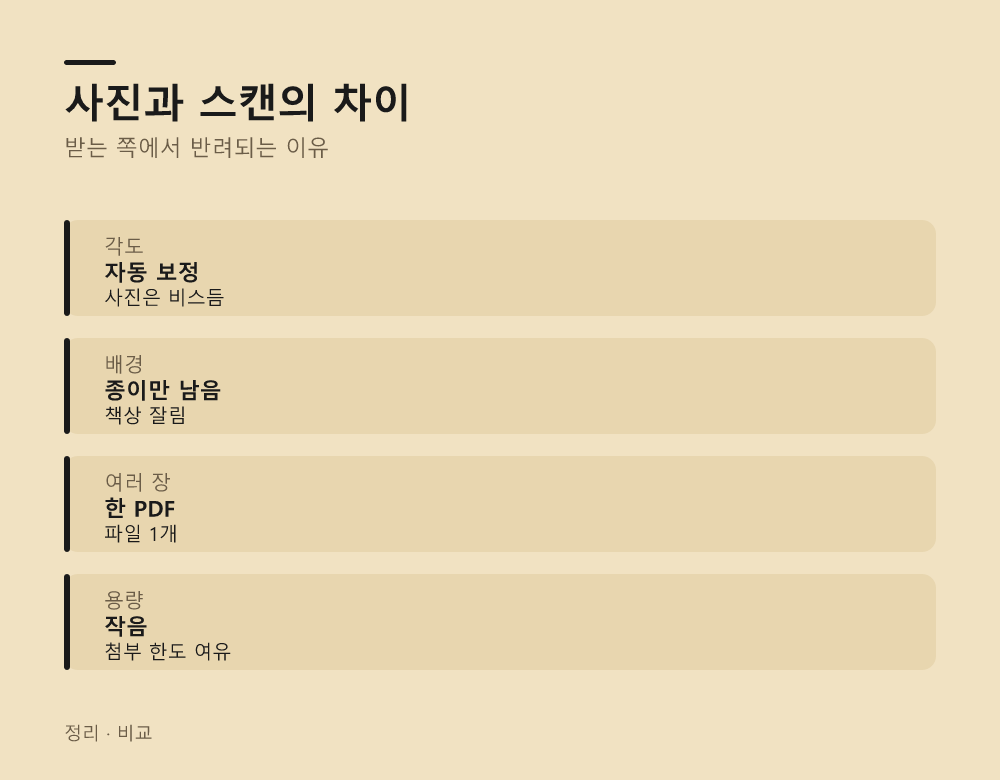
셋째 줄이 실무에서 가장 편한 점입니다. 계약서 5장을 보낼 때 사진이면 파일이 5개인데, 스캔하면 PDF 1개로 묶여서 받는 쪽도 편합니다.
넷째 줄도 무시할 수 없습니다. 메일 첨부 한도에 걸리는 일이 줄어듭니다.
어디에 들어 있나요?
앱을 새로 설치하지 않으셔도 됩니다. 아이폰은 메모와 파일 앱에, 안드로이드는 구글 드라이브에 들어 있어서 이미 쓰시던 앱에서 바로 열립니다.
- 아이폰 메모 — 첨부에서 문서 스캔
- 아이폰 파일 앱 — 스캔 후 저장
- 구글 드라이브 — 추가 버튼에서 스캔
- 기본 카메라 — 기종에 따라 문서 인식
3번이 안드로이드에서 가장 무난합니다. 드라이브 앱의 추가 버튼을 누르면 스캔 항목이 있어서 찍자마자 클라우드에 PDF로 저장됩니다.
첫 번째가 아이폰에서 빠릅니다. 메모를 새로 만들고 첨부에서 문서 스캔을 고르시면 바로 카메라가 열립니다.
잘 찍는 요령이 있나요?
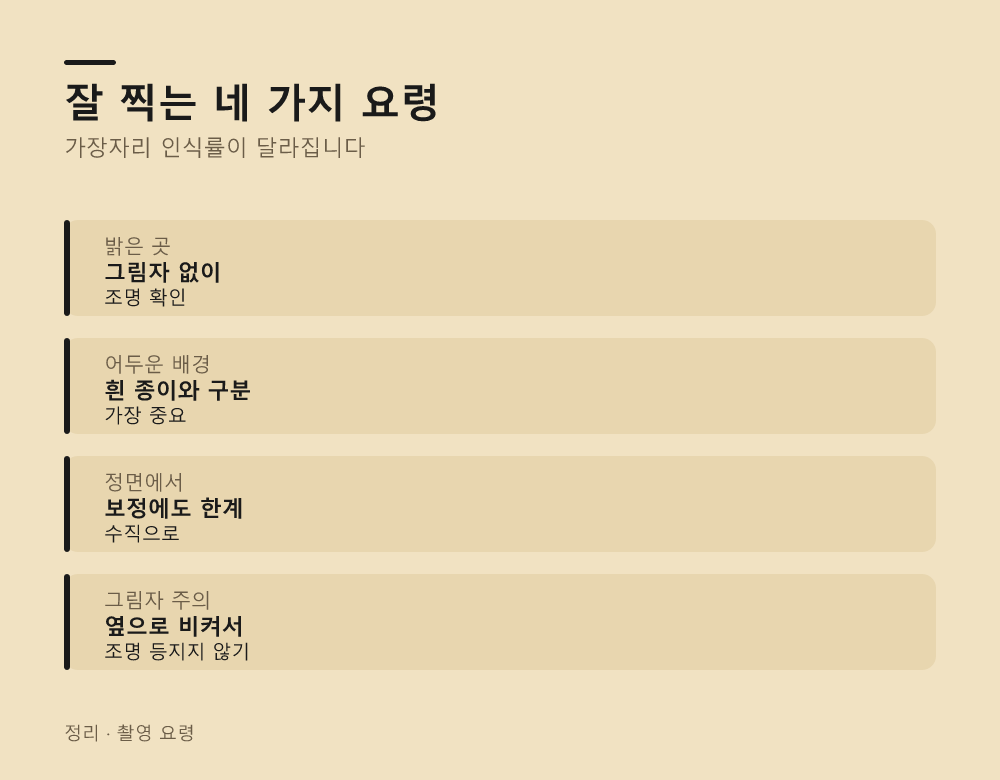
4가지만 지키면 결과가 크게 달라집니다. 밝기와 배경 색, 촬영 각도, 그림자만 챙기셔도 가장자리 인식이 정확해지고 글자 인식률도 함께 올라갑니다.
- 밝은 곳 — 그림자가 지지 않게
- 어두운 배경 — 흰 종이와 구분되게
- 정면에서 — 기울여도 보정되지만 한계가 있습니다
- 손 그림자 주의 — 몸으로 조명을 가리지 않기
2번이 의외로 중요합니다. 흰 책상 위에 흰 종이를 두면 가장자리를 못 찾아 엉뚱하게 잘리므로, 어두운 바닥에 놓으시면 인식이 정확해집니다.
4번이 자주 겪는 문제입니다. 천장 조명을 등지고 찍으면 내 그림자가 종이에 지므로, 옆으로 비켜서 찍으십시오.
글자도 뽑을 수 있나요?
가능합니다. 스캔한 문서에서 텍스트를 추출하는 기능이 함께 붙어 있습니다.
- 문자 인식 — 이미지 속 글자를 텍스트로
- PDF 검색 — 저장 시 검색 가능하게
- 복사 — 필요한 부분만
- 정확도 — 인쇄물이 손글씨보다 높습니다
2번이 나중에 값어치를 합니다. 검색 가능한 PDF로 저장해 두시면 파일이 쌓여도 내용으로 찾을 수 있어서, 계약서를 뒤질 일이 줄어듭니다.
네 번째는 기대치를 조정하십시오. 인쇄된 글자는 잘 읽지만 손으로 쓴 글씨는 결과가 들쭉날쭉합니다.
어디에 쓰나요?
제출할 일이 있을 때마다 씁니다. 관공서 증빙과 보험 청구가 가장 많고, 계약서를 받자마자 보관용으로 떠 두는 용도로도 자주 쓰입니다.
- 관공서 제출 — 증빙 서류
- 보험 청구 — 영수증과 진단서
- 계약서 보관 — 원본 분실 대비
- 영수증 정리 — 경비 처리
두 번째가 자주 쓰이는 자리입니다. 병원 서류를 보험사에 낼 때 사진보다 스캔 PDF가 반려될 확률이 낮습니다.
세 번째가 나중을 위한 습관입니다. 계약서를 받자마자 스캔해 클라우드에 두시면 원본을 잃어버려도 내용은 남습니다.
조심할 것이 있나요?
민감한 서류를 다루므로 저장 위치를 신경 쓰셔야 합니다.
- 자동 백업 — 어디로 올라가는지 확인
- 공유 링크 — 만들었으면 나중에 해제
- 갤러리 노출 — 스캔 원본 사진이 남는지
- 주민번호 — 필요 없으면 가리고 제출
1번을 확인하십시오. 스캔한 신분증이 자동으로 클라우드에 올라가는 설정이면 본인도 모르게 저장됩니다.
네 번째가 실무 요령입니다. 요구하지 않은 정보는 가리고 내시는 편이 안전하고, 대부분 그렇게 해도 접수됩니다.
글자 추출은 사진 속 글자 추출하는 OCR 활용법 알아보기에, PDF 편집은 PDF 편집 무료로 하는 방법과 도구 고르는 기준에 있습니다.
파일 보내기는 대용량 파일 메일로 안 갈 때, 링크로 보내면 끝난다에, 공유 권한은 구글 드라이브 공유, 권한 잘못 주면 남이 지운다에 정리했습니다.
사진 정리는 스마트폰 사진 정리하는 4단계와 용량 확보 방법을 보시기 바랍니다.
설명 문서는 구글 드라이브 고객센터에서 확인하실 수 있습니다.
자주 묻는 질문
사진으로 보내면 안 되나요?
각도와 배경 때문에 반려되는 곳이 있습니다. 스캔하면 반듯한 PDF가 됩니다.
앱을 설치해야 하나요?
아닙니다. 아이폰 메모·파일 앱, 구글 드라이브에 이미 들어 있습니다.
여러 장을 한 파일로 만들 수 있나요?
됩니다. 연달아 찍으면 한 PDF로 묶입니다.
글자도 뽑을 수 있나요?
인쇄물이면 정확도가 높습니다. 손글씨는 결과가 들쭉날쭉합니다.
조심할 것이 있나요?
스캔본이 자동으로 클라우드에 올라가는지 확인하시고, 요구하지 않은 정보는 가리십시오.
정리
- 스캔은 각도를 펴고 배경을 잘라 종이만 남깁니다
- 여러 장이 한 PDF로 묶이고 용량도 작습니다
- 메모·파일 앱·구글 드라이브에 이미 들어 있습니다
- 어두운 바닥에 놓아야 가장자리를 정확히 찾습니다
- 검색 가능한 PDF로 저장하면 나중에 내용으로 찾습니다
- 자동 백업 위치와 불필요한 개인정보를 확인하십시오
다음으로 하실 일은 가까이 있는 서류를 한 장 골라 구글 드라이브나 메모에서 스캔해 보시는 것입니다. 한 번 해 보면 다음부터 사진으로 찍지 않게 됩니다.
글쓴이 션잇 · IT 전문가. 업무 자동화와 AI 도구를 다룬다
댓글