대용량 파일 메일로 안 갈 때, 링크로 보내면 끝난다
첨부하려는데 용량 초과로 막히는 일이 자주 있습니다. 메일은 첨부 한도가 정해져 있어서 그 위로는 아예 붙지 않습니다. 파일을 쪼개는 대신 클라우드에 올려 링크로 보내면 한도와 무관해지고, 받는 쪽도 편합니다.
목차

왜 막히나요?
메일에는 첨부 용량 한도가 있습니다. 보내는 쪽과 받는 쪽 한도가 다를 수 있어서, 보낸 것 같은데 상대가 못 받는 경우도 생깁니다.
| 요소 | 내용 |
|---|---|
| 발신 한도 | 서비스마다 다름 |
| 수신 한도 | 상대방 기준 |
| 인코딩 증가 | 실제보다 커집니다 |
| 회사 메일 | 더 낮은 경우가 많음 |
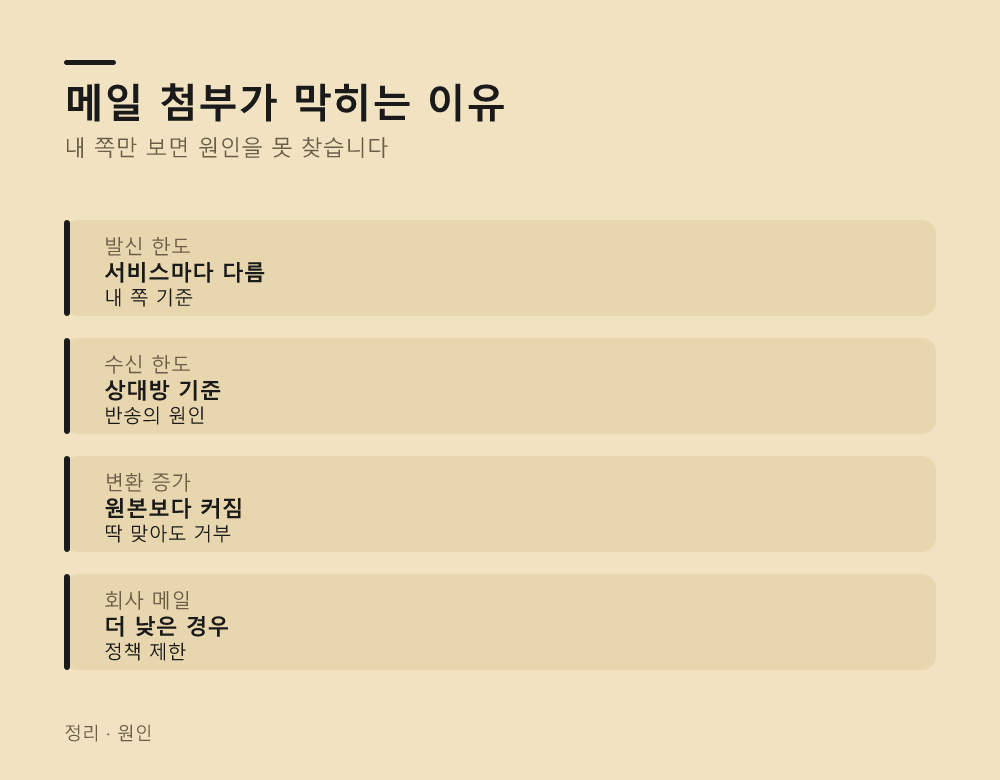
셋째 줄이 잘 안 알려진 부분입니다. 첨부 파일은 전송을 위해 변환되면서 원래 크기보다 커지므로, 한도에 딱 맞는 파일도 거부될 수 있습니다.
둘째 줄이 답답한 경우입니다. 내 쪽에서는 잘 보냈는데 상대 회사 메일 서버가 막아서 반송되는 일이 흔합니다.
어떻게 보내면 되나요?
방법이 4가지 있고 상황에 따라 고르시면 됩니다.
- 클라우드 링크 — 구글 드라이브·원드라이브 등
- 대용량 첨부 기능 — 메일 서비스 자체 제공
- 전송 전용 서비스 — 가입 없이 링크 생성
- 압축 분할 — 마지막 수단
첫 번째가 4가지 중 가장 무난합니다. 이미 쓰시는 클라우드에 올리고 링크만 붙여 보내면 용량 제한이 사라집니다.
두 번째도 편합니다. 네이버나 다음 메일은 큰 파일을 자동으로 링크 형태로 바꿔 주는 기능이 있어서, 평소처럼 첨부하시면 알아서 처리됩니다.
클라우드 링크는 어떻게 만드나요?
올린 뒤 공유 설정만 바꾸면 됩니다. 여기서 권한을 잘못 주면 문제가 생깁니다.
- 파일 업로드 — 클라우드에 올립니다
- 공유 메뉴 — 링크 생성
- 권한 선택 — 보기 전용으로
- 링크 복사 — 메일에 붙여 넣기
- 기간 설정 — 가능하면 만료일
세 번째가 5단계 중 가장 중요합니다. 편집 권한으로 주시면 받은 사람이 원본을 고치거나 지울 수 있으므로, 보내기만 할 때는 보기 전용으로 두십시오.
다섯 번째를 권합니다. 링크는 복사되어 퍼지므로 만료일을 걸어 두시면 나중에 신경 쓰지 않으셔도 됩니다.
대용량 첨부 기능은 뭐가 다른가요?
메일 서비스가 대신 처리해 주는 방식입니다. 편한 대신 기한이 붙습니다.
- 자동 전환 — 한도를 넘으면 링크로
- 보관 기간 — 정해진 기간 후 삭제
- 다운로드 횟수 — 제한이 있는 경우
- 수신자 — 별도 가입 없이 받습니다
두 번째가 함정입니다. 2~3주 뒤에 다시 받으려 하면 이미 사라진 경우가 있으므로, 받는 쪽에 기한을 알려 주시는 편이 낫습니다.
네 번째가 장점입니다. 클릭 1번으로 받으므로, 상대가 클라우드 계정을 만들지 않아도 되므로, 외부 거래처에 보낼 때 마찰이 적습니다.

압축해서 나누면요?
되기는 하지만 권하지 않습니다. 받는 쪽이 번거롭습니다.
- 분할 압축 — 여러 개로 쪼갬
- 모두 필요 — 하나라도 빠지면 못 품
- 바이러스 오탐 — 첨부가 막히기도 합니다
- 압축 안 되는 파일 — 영상은 거의 안 줄어듭니다
두 번째가 실제 사고 지점입니다. 5개로 쪼개 보내다 하나가 누락되면 전부 쓸모없어지므로, 상대가 다시 요청하게 됩니다.
네 번째를 알아 두시면 헛수고를 줄입니다. 이미 압축된 형식인 영상과 사진은 다시 압축해도 크기가 거의 줄지 않습니다.
보안은 어떻게 챙기나요?
링크는 편한 만큼 통제가 약합니다. 민감한 자료라면 몇 가지를 더 하십시오.
- 비밀번호 — 링크에 걸 수 있는 서비스
- 만료일 — 기간을 짧게
- 특정 사용자 지정 — 계정으로 제한
- 전송 후 해제 — 다 받았으면 공유 중지
세 번째가 가장 확실합니다. 링크 공개 대신 상대 계정을 지정하면 주소가 유출돼도 열리지 않습니다.
네 번째를 습관으로 만드십시오. 10초면 되는데, 다 받았다는 답을 들으면 공유를 끄시면 되는데, 잊으면 그 링크가 계속 살아 있습니다.
공유 권한은 구글 드라이브 공유, 권한 잘못 주면 남이 지운다에 자세히 정리했습니다.
클라우드 선택은 클라우드 스토리지 비교하는 기준 5가지 총정리에, 압축은 파일 압축과 확장자 이해하고 다루는 법 총정리에 있습니다.
메일 정리는 메일함 규칙 만들어 자동으로 분류하는 요령 정리을, 파일 형식은 이미지 파일 형식 JPG PNG WebP 골라 쓰는 기준을 보시기 바랍니다.
USB로 옮기실 때는 USB 포맷, exFAT과 NTFS 잘못 고르면 안 읽힌다을 함께 보십시오.
설명 문서는 구글 드라이브 고객센터에서 확인하실 수 있습니다.
자주 묻는 질문
왜 첨부가 안 되나요?
메일마다 첨부 한도가 있고, 전송용 변환 과정에서 크기가 더 커지기 때문입니다.
무엇이 가장 편한가요?
클라우드에 올려 링크를 보내는 방식입니다. 용량 제한이 사라집니다.
상대가 계정이 없어도 되나요?
메일 서비스의 대용량 첨부 기능을 쓰시면 가입 없이 받을 수 있습니다.
압축해서 나눠 보내도 되나요?
되지만 하나라도 빠지면 못 풀고, 영상은 압축해도 크기가 줄지 않습니다.
링크 보안은 어떻게 하나요?
비밀번호와 만료일을 걸고, 민감한 자료는 상대 계정을 지정하십시오.
정리
- 메일 첨부는 한도가 있고 변환 과정에서 더 커집니다
- 받는 쪽 수신 한도가 더 낮을 수 있습니다
- 클라우드 링크가 가장 무난합니다
- 링크는 반드시 보기 전용으로 주십시오
- 대용량 첨부 기능은 보관 기간이 있습니다
- 다 받았으면 공유를 해제하십시오
다음으로 하실 일은 보내실 파일을 클라우드에 올리고 보기 전용 링크를 만들어 보시는 것입니다. 한 번 해 두면 다음부터는 첨부로 씨름하지 않게 됩니다.
글쓴이 션잇 · IT 전문가. 업무 자동화와 AI 도구를 다룬다
댓글