윈도우 업데이트 실패, 재부팅 전에 볼 곳이 따로 있다
업데이트가 몇 퍼센트에서 멈추거나 오류 코드를 뱉고 되돌아가는 일이 반복됩니다. 원인은 대개 저장공간·손상된 캐시·충돌하는 프로그램 중 하나여서, 무작정 재시도하기 전에 순서대로 짚으면 대부분 풀립니다.
목차
왜 실패하나요?
업데이트는 파일을 받아 풀고 교체하는 작업이라, 그중 어느 단계가 막혀도 전체가 되돌아갑니다. 오류 코드가 달라도 원인은 몇 갈래로 좁혀집니다.
| 원인 | 증상 |
|---|---|
| 저장공간 부족 | 다운로드 단계에서 멈춤 |
| 캐시 손상 | 같은 오류 반복 |
| 프로그램 충돌 | 설치 중 되돌아감 |
| 네트워크 | 진행률이 안 오름 |
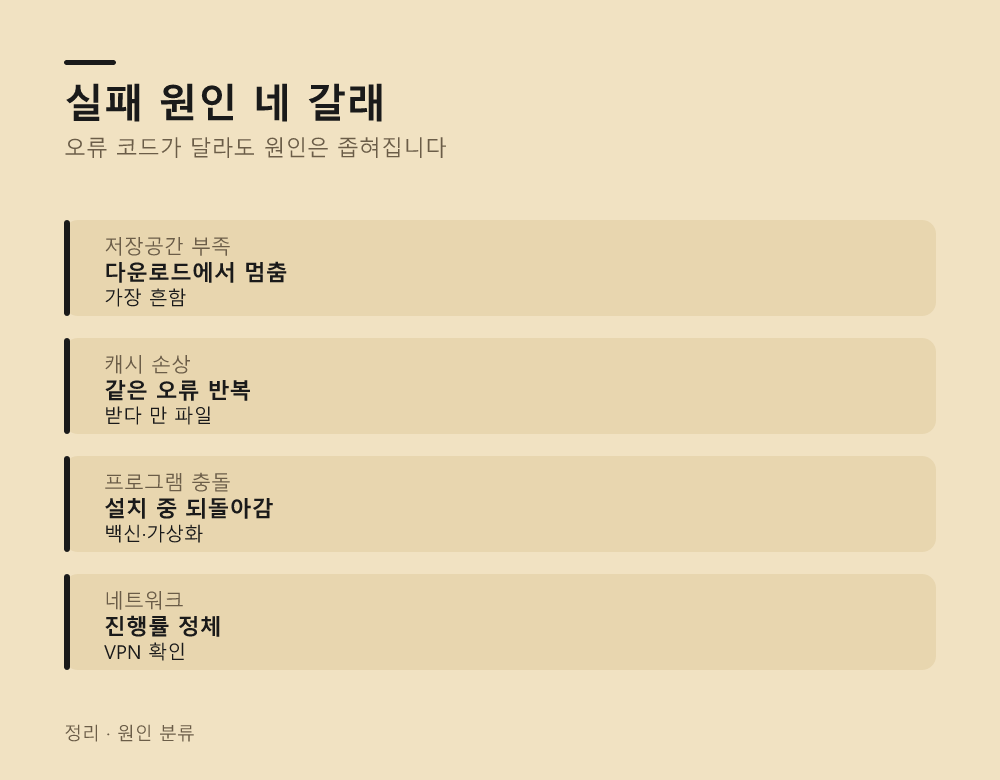
첫 줄이 4가지 중 가장 흔하고 가장 쉽게 풀립니다. 업데이트는 임시 공간을 크게 쓰므로 C 드라이브가 빠듯하면 시작조차 못 합니다.
둘째 줄이 반복 실패의 주범입니다. 받다 만 파일이 남아 있으면 다음 시도에서도 그 파일을 쓰려다 같은 자리에서 넘어집니다.
무엇부터 하면 되나요?
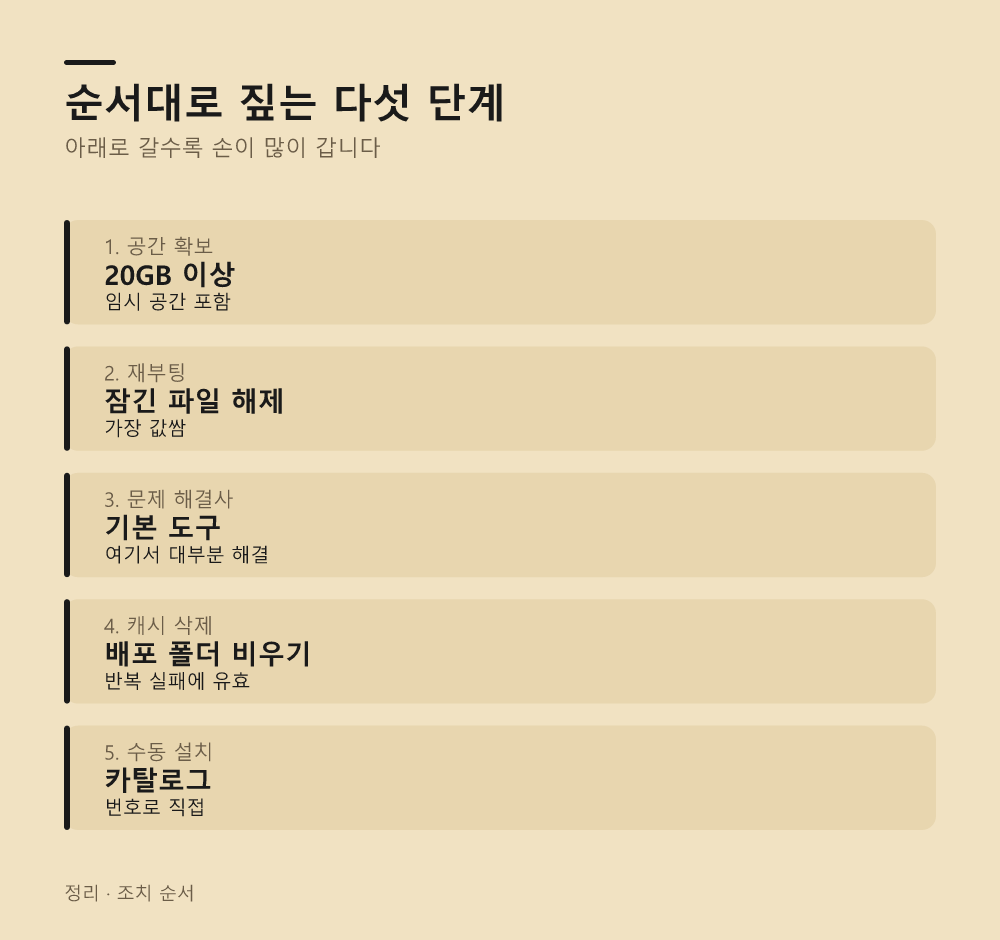
가벼운 것부터 순서대로 하십시오. 아래로 갈수록 손이 많이 갑니다.
- 저장공간 확보 — 넉넉히 비웁니다
- 재부팅 — 잠긴 파일을 풉니다
- 문제 해결사 실행 — 윈도우 기본 도구
- 업데이트 캐시 삭제 — 받다 만 파일 정리
- 수동 설치 — 카탈로그에서 직접
1번부터 3번까지가 대부분을 해결합니다. 설정의 문제 해결에 업데이트 항목이 있어서 눌러 두면 알아서 점검하고 고칩니다.
네 번째가 반복 실패에 듣습니다. 서비스를 잠시 멈추고 배포 폴더를 비운 뒤 다시 시도하면, 파일을 처음부터 새로 받습니다.
저장공간은 얼마나 필요한가요?
기능 업데이트는 생각보다 많이 씁니다. 여유가 없으면 다른 단계를 아무리 해도 안 됩니다.
- 누적 업데이트 — 수 기가바이트
- 기능 업데이트 — 훨씬 더 큼
- 임시 공간 — 압축을 푸는 자리
- 권장 — 20기가바이트 이상 여유
넷째 항목이 실무 기준입니다. 딱 맞게 비우면 중간에 또 막히므로 넉넉하게 확보해 두시는 편이 낫습니다.
셋째 항목이 오해가 생기는 자리입니다. 받은 파일 크기만 보고 판단하시면 안 되고, 푸는 동안 그만큼 더 쓴다고 보셔야 합니다.
오류 코드를 봐야 하나요?
도움이 되지만 필수는 아닙니다. 코드마다 원인이 정해져 있지는 않습니다.
- 기록해 두기 — 검색할 때 씁니다
- 같은 코드 반복 — 원인이 고정돼 있다는 신호
- 코드가 바뀜 — 여러 문제가 겹친 경우
- 없어도 진행 — 순서대로 짚으면 됩니다
두 번째가 판단에 쓰입니다. 매번 같은 코드가 나온다면 특정 파일이나 드라이버 문제일 가능성이 높아서, 그 코드로 검색하면 좁혀집니다.
네 번째가 현실적인 조언입니다. 코드 해석에 시간을 쓰기보다 위의 다섯 단계를 밟는 편이 대개 빠릅니다.
무엇이 충돌하나요?
특정 프로그램이 업데이트를 방해하는 경우가 있습니다. 잠시 꺼 두고 시도해 보십시오.
- 백신 프로그램 — 파일 교체를 막을 수 있습니다
- 가상화·개발 도구 — 시스템 파일을 다룹니다
- 외장 장치 — USB·외장하드 분리
- VPN — 네트워크 경로 문제
첫 번째가 가장 흔합니다. 윈도우 기본 보안이 아닌 별도 백신을 쓰시는 경우 잠시 중지하고 업데이트한 뒤 다시 켜시면 됩니다.
세 번째는 의외로 효과가 있습니다. USB 1개만 뽑아도 넘어가는 경우가 있는데, 연결된 저장장치를 설치 대상으로 잘못 잡는 경우가 있어서, 뽑아 두고 시도하는 것만으로 넘어가기도 합니다.
그래도 안 되면요?
수동 설치와 복구 경로가 남아 있습니다. 순서를 지키셔야 안전합니다.
- 업데이트 카탈로그 — 해당 번호로 직접 내려받기
- 시스템 파일 검사 — 손상된 파일 복구
- 복원 지점 — 문제 생기기 전으로
- 초기화 — 마지막 수단
첫 번째가 자주 통합니다. KB 번호 1개만 알면 되고, 특정 업데이트만 계속 실패하면 그 번호로 설치 파일을 직접 받아 실행하시면 넘어가는 경우가 많습니다.
네 번째는 정말 마지막입니다. 초기화 전에 반드시 백업을 하시고, 개인 파일 유지 옵션이 있는지 확인하십시오.
저장공간 정리는 윈도우 저장공간 부족할 때 안전하게 비우는 순서에, 백업은 윈도우 백업과 복원 지점 만들어두는 순서 정리에 있습니다.
재설치가 필요하면 윈도우 설치 USB 만드는 순서와 주의할 지점과 USB 포맷, exFAT과 NTFS 잘못 고르면 안 읽힌다을 보시기 바랍니다.
성능 문제는 노트북 느려질 때 점검하는 5단계 성능 개선법에, 단축키는 윈도우 단축키로 반복 작업 줄이는 방법 총정리에 정리했습니다.
지원 문서는 윈도우 지원 문서에서 확인하실 수 있습니다.
자주 묻는 질문
무엇부터 해야 하나요?
저장공간 확보와 재부팅, 문제 해결사 실행 순서로 하시면 대부분 풀립니다.
저장공간은 얼마나 필요한가요?
압축을 푸는 임시 공간까지 감안해 20기가바이트 이상 여유를 두십시오.
같은 오류가 반복됩니다
받다 만 캐시가 남아 있을 수 있습니다. 업데이트 배포 폴더를 비우고 다시 시도하십시오.
백신을 꺼야 하나요?
별도 백신을 쓰신다면 잠시 중지하고 시도한 뒤 다시 켜시면 됩니다.
특정 업데이트만 계속 실패합니다
업데이트 카탈로그에서 그 번호로 설치 파일을 직접 받아 실행해 보십시오.
정리
- 원인은 저장공간·캐시 손상·프로그램 충돌·네트워크 네 갈래입니다
- 가벼운 것부터 순서대로 짚으십시오
- 임시 공간까지 20기가바이트 이상 여유를 두십시오
- 반복 실패는 업데이트 캐시 삭제로 풀리는 경우가 많습니다
- 백신과 외장 장치를 잠시 정리하고 시도해 보십시오
- 특정 건만 실패하면 카탈로그에서 직접 설치하십시오
다음으로 하실 일은 C 드라이브 남은 용량부터 확인하시는 것입니다. 20기가가 안 되면 다른 단계는 해도 소용이 없습니다.
글쓴이 션잇 · IT 전문가. 업무 자동화와 AI 도구를 다룬다
댓글