노트북 느려질 때 점검하는 5단계 성능 개선법
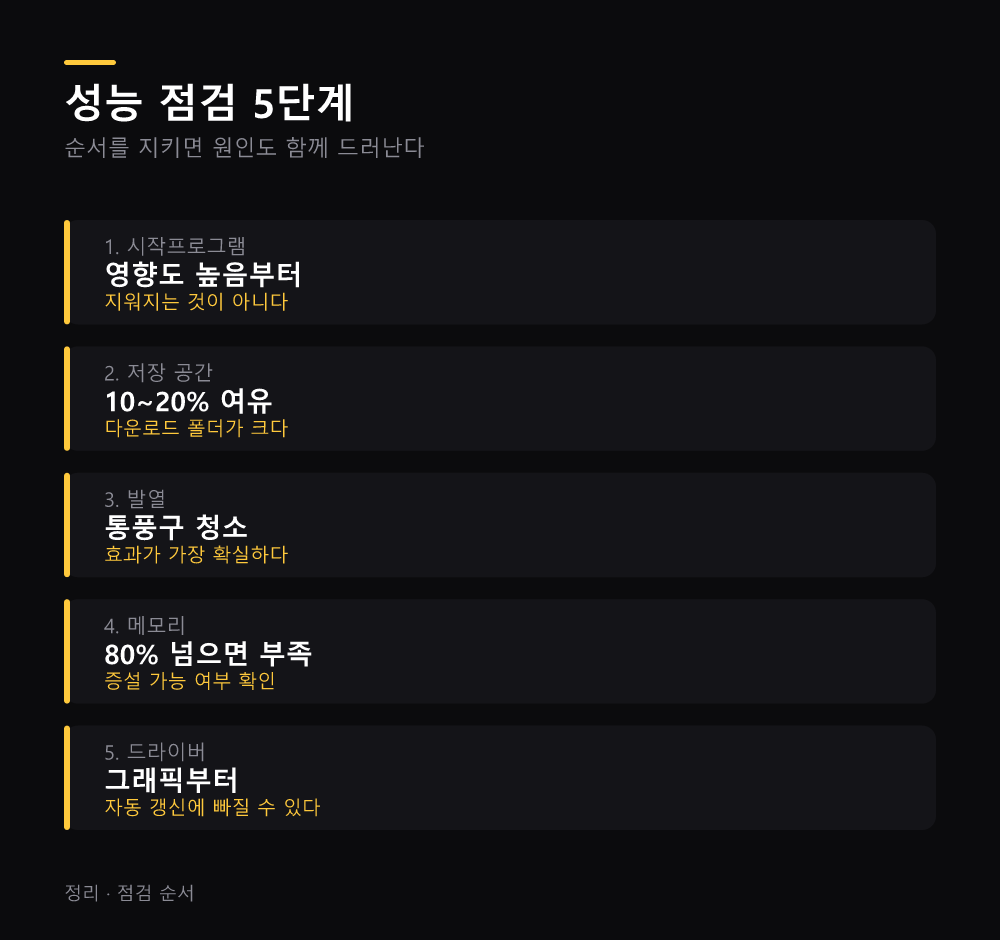
노트북이 느려졌을 때 바로 포맷하거나 새로 사는 것은 마지막 선택지다. 대부분은 다섯 단계 안에서 해결된다. 시작프로그램, 저장 공간, 발열, 메모리, 드라이버 순으로 본다. 순서를 지키면 원인이 어디인지도 함께 드러난다.
목차
- 먼저 무엇을 보나?
- 1단계: 시작프로그램은 어떻게 정리하나?
- 2단계: 저장 공간은 얼마나 비워야 하나?
- 3단계: 발열은 어떻게 확인하나?
- 4단계: 메모리는 얼마나 필요한가?
- 5단계: 드라이버와 업데이트는?
- 자주 묻는 질문
- 정리

먼저 무엇을 보나?
어떤 상황에서 느린지를 가려야 한다. 항상 느린 것과 특정 작업에서만 느린 것은 원인이 다르다.
| 증상 | 의심 지점 |
|---|---|
| 부팅이 오래 걸린다 | 시작프로그램 |
| 항상 전반적으로 느리다 | 저장 공간·메모리 |
| 쓰다 보면 느려진다 | 발열 |
| 특정 앱만 느리다 | 그 앱·드라이버 |
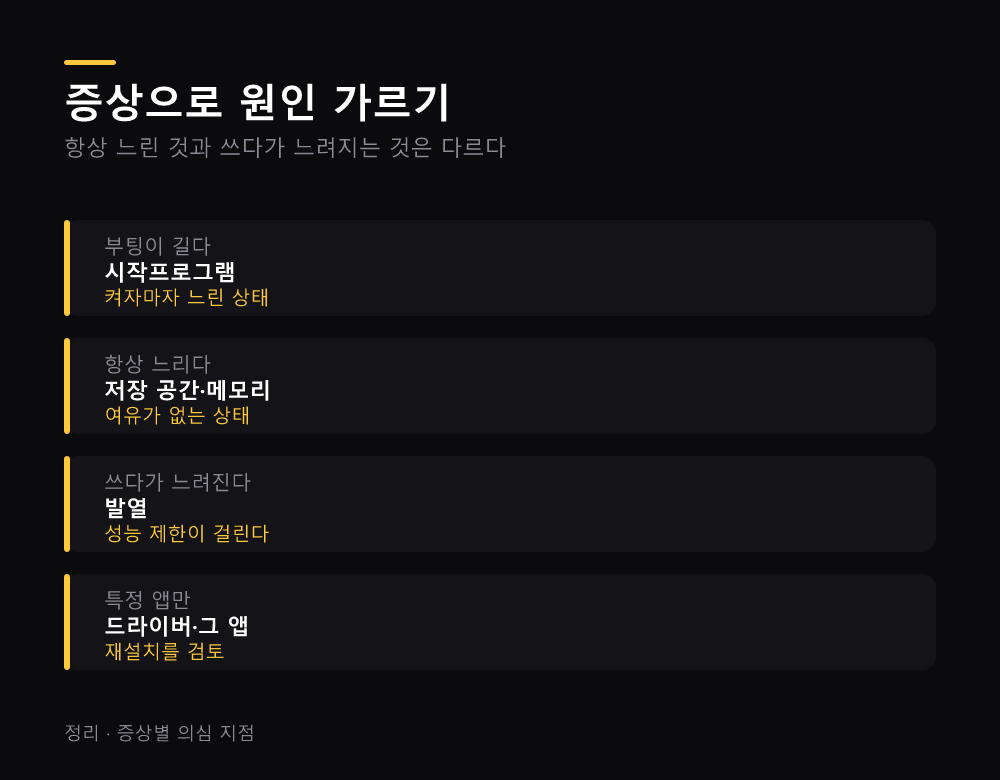
세 번째가 특히 알아보기 쉽다. 처음엔 괜찮다가 20~30분 뒤부터 버벅인다면 열 때문일 가능성이 높다.
1단계: 시작프로그램은 어떻게 정리하나?
부팅 때 자동으로 켜지는 앱이 쌓이면 켜자마자 느린 상태가 된다. 설치할 때 함께 등록된 것이 대부분이라 본인은 모른다.
작업 관리자의 시작프로그램 탭에서 확인한다. 영향도가 함께 표시되므로 판단이 쉽다.
- 높음으로 표시된 것부터 — 효과가 가장 크다
- 클라우드 동기화·메신저 — 필요하면 두고, 아니면 끈다
- 프린터·주변기기 유틸리티 — 대체로 꺼도 된다
- 보안 프로그램 — 끄지 않는다
끈다고 프로그램이 지워지지는 않는다. 필요할 때 직접 실행하면 된다.
2단계: 저장 공간은 얼마나 비워야 하나?
SSD는 가득 차면 눈에 띄게 느려진다. 여유 공간을 10~20% 정도 남기는 것이 안전하다.
- 저장소 설정에서 큰 항목 확인 — 무엇이 차지하는지 먼저 본다
- 다운로드 폴더 정리 — 설치 파일과 첨부가 쌓여 있다
- 임시 파일 삭제 — 시스템 정리 도구로 한 번에
- 안 쓰는 프로그램 제거 — 목록을 훑으면 낯선 것이 나온다
두 번째가 의외로 크다. 몇 년 치 설치 파일이 수십 GB를 차지하는 경우가 흔하다.
디스크가 HDD라면 이야기가 다르다. 이 경우 SSD 교체가 다른 어떤 조치보다 효과가 크다. 오래된 노트북에서 체감이 가장 확실한 개선이다.
3단계: 발열은 어떻게 확인하나?
CPU가 뜨거워지면 성능을 스스로 낮춘다. 고장을 막기 위한 동작이라 정상이지만 느려진다.
- 바닥이 뜨겁다 — 통풍구가 막혔을 가능성
- 팬 소리가 계속 크다 — 열을 못 빼고 있다
- 일정 시간 후 느려진다 — 성능 제한이 걸린 상태
대응은 물리적인 쪽이 먼저다.
- 통풍구 먼지 제거 — 압축공기나 부드러운 솔
- 바닥을 막지 않기 — 이불·소파 위에서 쓰지 않는다
- 받침대 사용 — 공기가 지나갈 틈을 만든다
- 전원 모드 확인 — 최대 성능이 발열을 키운다
첫 번째의 효과가 가장 크다. 몇 년 쓴 노트북은 통풍구가 먼지로 막혀 있는 경우가 많고, 청소만으로 팬 소리와 온도가 함께 내려간다.
4단계: 메모리는 얼마나 필요한가?
메모리가 부족하면 저장장치를 임시 메모리처럼 쓰게 되고, 그 순간 전체가 느려진다.
작업 관리자의 성능 탭에서 사용률을 본다. 평소 작업 중에 80%를 넘나든다면 부족한 상태다.
- 탭을 많이 열어둔다 — 브라우저가 메모리를 크게 쓴다
- 여러 앱을 동시에 — 편집 도구는 특히 무겁다
- 증설 가능 여부 — 노트북마다 다르다. 모델명으로 확인
증설이 가능한 기종이라면 비용 대비 효과가 큰 개선이다. 두께가 얇은 노트북은 메모리가 기판에 붙어 있어 불가능한 경우도 있으므로 먼저 확인해야 한다.
5단계: 드라이버와 업데이트는?
특정 앱만 느리거나 화면이 끊긴다면 여기를 본다.
- 그래픽 드라이버 — 제조사 사이트에서 최신 버전
- 윈도우 업데이트 — 밀린 것이 있으면 적용
- 문제 앱 재설치 — 특정 앱만 이상하면 그 앱 문제
첫 번째가 화면 끊김에서 가장 흔한 원인이다. 자동 업데이트에 포함되지 않는 경우가 있어 직접 받아야 하는 경우가 있다.
여기까지 해도 개선이 없다면 그때 초기화를 검토한다. 순서를 지켰다면 초기화 전에 원인이 대개 드러난다.
기기 관리는 함께 하면 효율적이다. 스마트폰 배터리 수명 늘리는 관리 방법 총정리와 윈도우 단축키로 반복 작업 줄이는 방법 총정리를 함께 본다.
브라우저가 무겁다면 크롬 확장 프로그램 정리하는 기준 4가지 정리가 먼저다. 저장 공간은 클라우드 스토리지 비교하는 기준 5가지 총정리와 개인 지식 백업 이중화하는 3-2-1 원칙 정리에 정리했다.
기기 관련 분쟁은 한국소비자원에서 상담할 수 있다.
자주 묻는 질문
초기화하면 확실히 빨라지나?
시작프로그램과 누적 파일이 정리되므로 빨라진다. 다만 발열이나 하드웨어 원인은 그대로 남는다.
SSD는 얼마나 비워둬야 하나?
10~20% 정도 여유를 두는 편이 안전하다. 가득 차면 속도가 눈에 띄게 떨어진다.
메모리 증설은 아무 노트북이나 되나?
기종에 따라 다르다. 기판에 붙어 있으면 불가능하므로 모델명으로 먼저 확인한다.
백신 프로그램을 여러 개 깔면 안전한가?
아니다. 서로 충돌해 오히려 느려진다. 하나만 쓴다.
팬 소리가 큰 것도 문제인가?
열을 못 빼고 있다는 신호다. 통풍구 먼지부터 확인한다.
정리
- 먼저 어떤 상황에서 느린지를 가른다
- 1단계 시작프로그램, 영향도 높음부터 끈다
- 2단계 저장 공간, 10~20% 여유를 남긴다
- 3단계 발열, 통풍구 청소가 가장 효과가 크다
- 4단계 메모리, 사용률이 80%를 넘나들면 부족하다
- HDD 노트북이라면 SSD 교체가 가장 큰 개선이다
다음 행동은 작업 관리자를 열어 시작프로그램 탭을 보는 것이다. 영향도 높음 항목이 곧 정리 목록이다.
글쓴이 션잇 · IT 전문가. 업무 자동화와 AI 도구를 다룬다
댓글