윈도우 저장공간 부족할 때 안전하게 비우는 순서
C 드라이브가 빨갛게 변하면 업데이트도 안 되고 프로그램도 느려집니다. 그런데 아무 폴더나 지우시면 윈도우가 망가지므로, 안전한 것부터 순서대로 비우셔야 합니다. 대부분은 임시 파일 정리만으로 수 기가바이트가 확보됩니다.
목차

무엇이 공간을 먹고 있나요?
대부분은 임시 파일과 이전 버전 잔재입니다. 내가 저장한 문서보다 시스템이 쌓아 둔 파일이 훨씬 큰 경우가 많습니다.
| 항목 | 특징 |
|---|---|
| 임시 파일 | 지워도 안전 |
| 이전 윈도우 설치 | 업그레이드 잔재 |
| 다운로드 폴더 | 방치되기 쉬움 |
| 시스템 예약 | 건드리면 안 됨 |
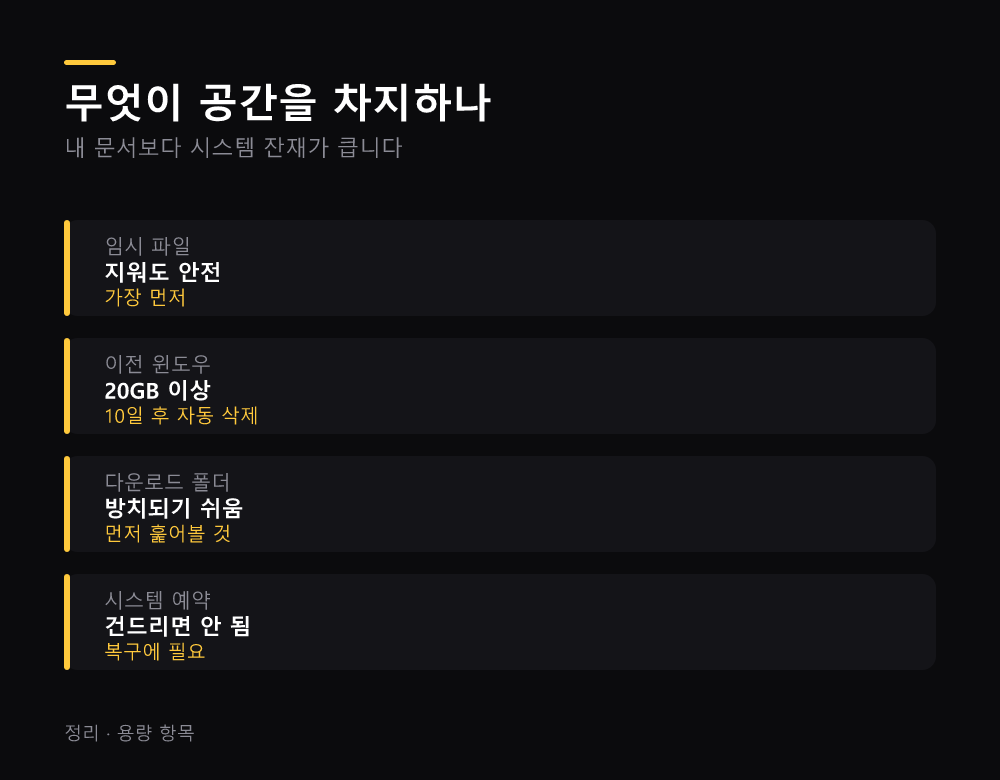
둘째 줄이 용량으로 가장 큽니다. 윈도우를 업그레이드하시면 예전 버전이 통째로 남는데, 20기가바이트를 넘는 경우도 드물지 않습니다.
넷째 줄은 손대지 마시기 바랍니다. 복구 파티션이나 시스템 예약 영역은 지우면 나중에 복구가 안 되므로, 용량이 보인다고 건드리시면 안 됩니다.
어디서부터 시작하나요?
윈도우가 제공하는 도구부터 쓰십시오. 안전 여부를 마이크로소프트가 판단해 주므로 실수할 여지가 적습니다.
- 설정의 저장 공간 — 무엇이 얼마인지 한눈에
- 저장 공간 센스 — 자동 정리 기능
- 임시 파일 정리 — 항목을 골라 삭제
- 앱 목록 정렬 — 용량 순으로 확인
첫 번째부터 보십시오. 사진, 앱, 임시 파일 등으로 나뉘어 표시되므로 어디를 손봐야 할지 판단이 서고, 감으로 지우는 일을 피하실 수 있습니다.
두 번째를 켜 두시면 관리가 편해집니다. 휴지통에 30일 넘게 있던 항목이나 60일 동안 열지 않은 다운로드 파일을 알아서 치워 주므로, 다시 꽉 차는 일이 줄어듭니다.
무엇을 지워도 되나요?
체크박스에 나오는 항목은 지우셔도 됩니다. 다만 각각 무엇인지 알고 고르시는 편이 낫습니다.
- 임시 파일 — 프로그램이 만든 찌꺼기
- 휴지통 — 비우면 복구 불가
- 다운로드 — 필요한 파일이 있는지 먼저 확인
- 이전 윈도우 설치 — 되돌리기를 포기하는 대신 큰 용량 확보
- 전송 최적화 파일 — 업데이트 배포용 캐시
세 번째에서 실수가 나옵니다. 다운로드 폴더는 자동 정리 대상에 들어가는데 거기에 중요한 설치 파일이나 문서를 두신 분이 많으므로, 비우기 전에 훑어보십시오.
네 번째는 시간 제한이 있습니다. 업그레이드 후 10일이 지나면 자동으로 삭제되지만, 그전에 지우시면 이전 버전으로 되돌릴 수 없게 됩니다.
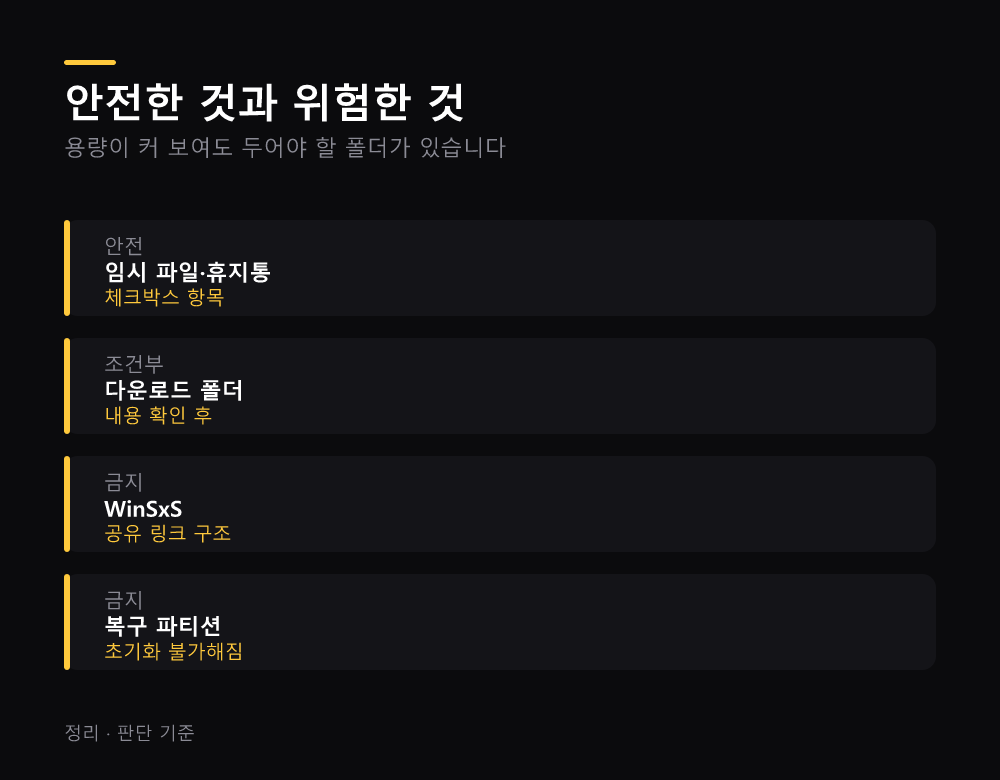
지우면 안 되는 것
여기를 건드리면 복구가 어렵습니다. 용량이 커 보여도 그대로 두십시오.
- Windows 폴더 — 운영체제 본체
- WinSxS — 수동 삭제 금지
- Program Files — 앱은 제거 기능으로
- 복구 파티션 — 초기화에 필요합니다
두 번째가 가장 오해가 많습니다. 용량이 8기가바이트 이상으로 크게 잡히지만 실제로는 다른 폴더와 공유되는 링크가 섞여 있어서, 표시된 만큼 확보되지도 않고 시스템이 깨집니다.
세 번째는 방법이 따로 있습니다. 폴더를 지우는 대신 설정의 앱 목록에서 제거하셔야 레지스트리까지 정리됩니다.
그래도 부족하면요?
정리로 해결이 안 되면 저장 방식 자체를 바꾸셔야 합니다. 지우는 것이 아니라 옮기는 접근입니다.
- 클라우드 온디맨드 — 파일은 클라우드에, 목록만 로컬에
- 외장 드라이브 — 사진과 영상을 옮깁니다
- 다른 드라이브로 이동 — D 드라이브가 있다면
- 최대 절전 모드 해제 — 시스템 파일 용량 회수
첫 번째가 2026년 기준으로 가장 효율적입니다. 원드라이브나 구글 드라이브를 온디맨드로 설정하시면 평소에는 목록만 차지하고 열 때만 내려받으므로 체감 용량이 크게 줍니다.
네 번째는 노트북에서는 권하지 않습니다. 최대 절전 모드를 끄면 파일 하나가 사라져 용량은 늘지만, 배터리가 떨어질 때 작업이 보존되지 않습니다.
다음에 또 차지 않으려면
한 번 비우고 끝내면 몇 달 뒤에 같은 상황이 반복됩니다. 자동으로 돌아가게 두시는 편이 낫습니다.
- 저장 공간 센스 켜기 — 주기를 정해 자동 실행
- 다운로드 정리 주기 — 30일이나 60일로 설정
- 클라우드 온디맨드 유지 — 로컬 사본을 늘리지 않습니다
- 월 1회 확인 — 저장 공간 화면만 열어 봅니다
첫 번째와 두 번째를 함께 설정하십시오. 한 번 켜 두시면 디스크가 부족할 때 알아서 동작하므로 신경 쓰실 일이 줄어듭니다.
네 번째는 습관의 문제입니다. 한 달에 한 번 화면만 열어 보셔도 무엇이 늘고 있는지 보이므로, 빨간불이 켜지기 전에 손을 쓰실 수 있습니다.
백업 습관은 윈도우 백업과 복원 지점 만들어두는 순서 정리에, 단축키는 윈도우 단축키로 반복 작업 줄이는 방법 총정리에 있습니다.
재설치가 필요하시면 윈도우 설치 USB 만드는 순서와 주의할 지점을, 원격 접속은 윈도우 원격 데스크톱 연결하고 보안 챙기는 법을 보시기 바랍니다.
사진 용량은 스마트폰 사진 정리하는 4단계와 용량 확보 방법에, 이미지 형식은 이미지 파일 형식 JPG PNG WebP 골라 쓰는 기준에 정리했습니다.
설정 화면은 윈도우 지원 문서에서 확인하실 수 있습니다.
자주 묻는 질문
어디부터 지워야 하나요?
설정의 저장 공간 화면에서 임시 파일부터 정리하시는 것이 가장 안전합니다.
이전 윈도우 설치를 지워도 되나요?
용량은 크게 확보되지만 이전 버전으로 되돌릴 수 없게 됩니다. 업그레이드 후 10일이 지나면 자동 삭제됩니다.
WinSxS 폴더를 지워도 되나요?
안 됩니다. 다른 폴더와 공유되는 구조라 시스템이 깨집니다.
저장 공간 센스가 뭔가요?
디스크가 부족할 때 임시 파일과 오래된 다운로드를 자동으로 정리해 주는 기능입니다.
정리해도 부족하면요?
클라우드 온디맨드로 바꾸거나 사진과 영상을 외장 드라이브로 옮기십시오.
정리
- 공간을 먹는 것은 대개 임시 파일과 이전 버전 잔재입니다
- 설정의 저장 공간 화면부터 보시는 것이 안전합니다
- 저장 공간 센스를 켜 두시면 자동으로 정리됩니다
- 다운로드 폴더는 비우기 전에 반드시 훑어보십시오
- WinSxS와 복구 파티션은 건드리지 마십시오
- 정리로 부족하면 클라우드 온디맨드로 방식을 바꾸십시오
다음으로 하실 일은 설정에서 저장 공간 화면을 열어 무엇이 가장 큰지 확인하시는 것입니다. 순서는 거기서 정해집니다.
글쓴이 션잇 · IT 전문가. 업무 자동화와 AI 도구를 다룬다
댓글