윈도우 단축키로 반복 작업 줄이는 방법 총정리
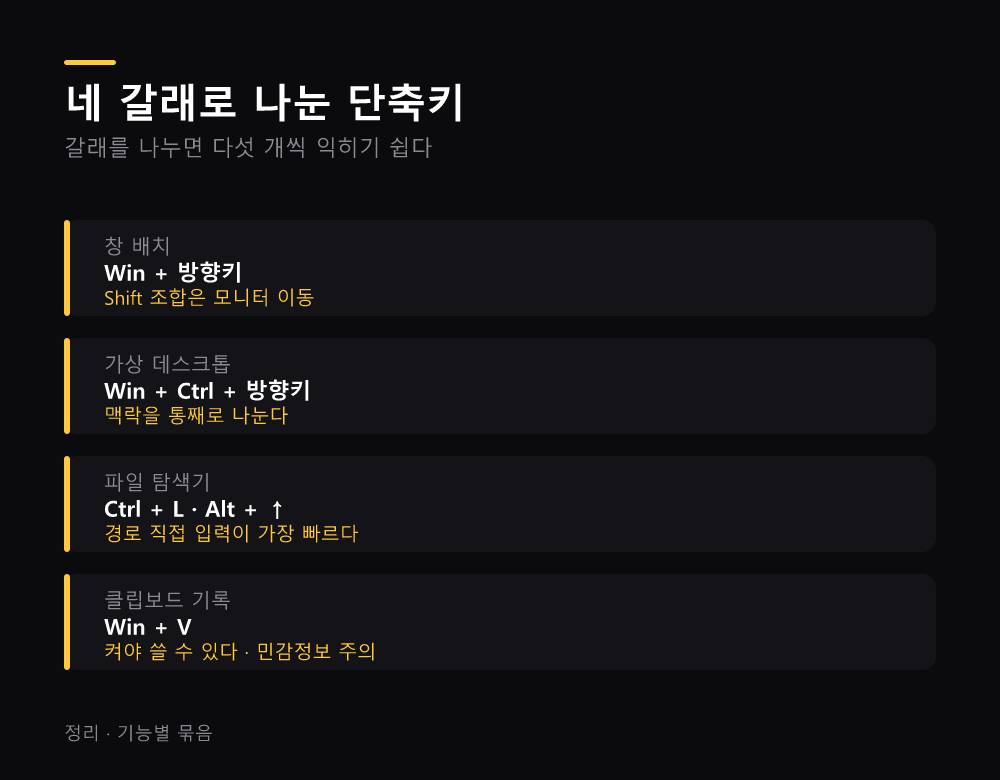
단축키를 못 외우는 이유는 한 번에 많이 외우려 하기 때문이다. 쓰는 것만 골라 다섯 개씩 익히면 손에 붙는다. 창 배치, 가상 데스크톱, 파일 탐색기, 클립보드 기록 네 갈래만 잡아도 하루에 수백 번의 마우스 이동이 사라진다.
목차
- 어떤 것부터 외우나?
- 창 배치는 어떻게 하나?
- 가상 데스크톱은 왜 쓰나?
- 파일 탐색기에서 아낄 수 있는 것은?
- 클립보드 기록은 무엇인가?
- 그 밖에 알아둘 것은?
- 자주 묻는 질문
- 정리
어떤 것부터 외우나?
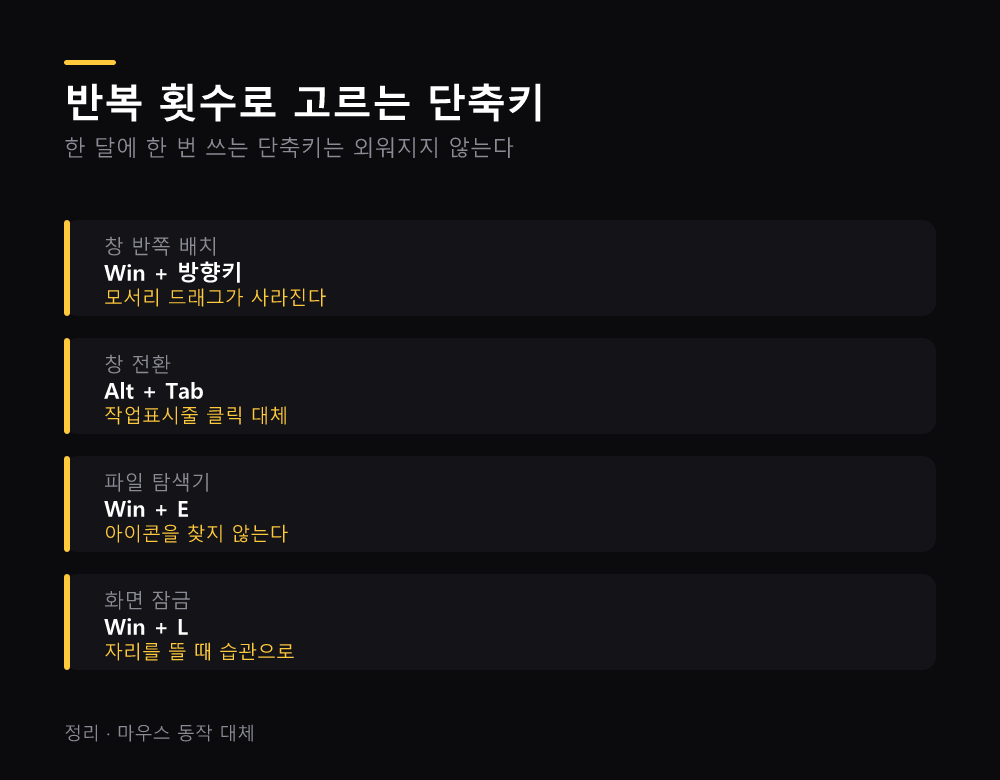
하루에 열 번 이상 하는 동작부터다. 아무리 좋은 단축키도 한 달에 한 번 쓰면 외워지지 않는다.
기준은 단순하다. 지금 마우스로 하고 있는 동작 중 반복 횟수가 가장 많은 것을 셋만 꼽고, 그것만 단축키로 바꾼다. 익숙해지면 다음 셋으로 넘어간다.
| 동작 | 마우스 | 단축키 |
|---|---|---|
| 창 반쪽 배치 | 드래그해서 가장자리 | Win + 방향키 |
| 창 전환 | 작업표시줄 클릭 | Alt + Tab |
| 파일 탐색기 열기 | 아이콘 찾아 클릭 | Win + E |
| 잠금 | 시작 메뉴 → 잠금 | Win + L |
창 배치는 어떻게 하나?
Win + 방향키가 전부다. 마우스로 창 모서리를 끄는 동작이 통째로 사라진다.
- Win + ←/→ — 화면 반쪽에 붙인다
- Win + ↑ — 최대화. 반쪽 상태에서 누르면 4분할이 된다
- Win + ↓ — 복원, 한 번 더 누르면 최소화
- Win + Shift + ←/→ — 창을 다른 모니터로 보낸다
마지막 것이 듀얼 모니터를 쓰면 체감이 크다. 창을 화면 사이로 끄는 동작은 거리가 멀고 자주 실패한다.
문서와 자료를 나란히 놓고 작업하는 사람이라면 좌우 반쪽 배치 하나만 익혀도 하루에 수십 번의 드래그가 없어진다.
숫자로 보면 차이가 분명하다. 창을 드래그해 배치하는 데 3초가 걸리고 하루 40번을 한다면 120초다. 단축키는 1초 안에 끝나므로 하루 80초, 한 달 20일 기준으로 약 27분이 남는다. 동작 하나로는 작지만 네 갈래를 모두 바꾸면 체감이 달라진다.
가상 데스크톱은 왜 쓰나?
작업 맥락을 통째로 나눠두는 장치다. 창을 최소화하는 대신 다른 책상으로 옮긴다.
- Win + Ctrl + D — 새 데스크톱 만들기
- Win + Ctrl + ←/→ — 데스크톱 간 이동
- Win + Ctrl + F4 — 현재 데스크톱 닫기
- Win + Tab — 전체 보기
업무용과 개인용을 나누거나, 진행 중인 작업 두 개를 각각 두는 식으로 쓴다. 창 목록이 짧아지면 Alt + Tab의 정확도도 함께 올라간다.
닫아도 창이 사라지지는 않는다. 데스크톱을 닫으면 열려 있던 창은 옆 데스크톱으로 옮겨진다.
파일 탐색기에서 아낄 수 있는 것은?
탐색기는 마우스를 가장 많이 쓰는 곳이라 효과가 즉시 보인다.
- Win + E — 탐색기 열기
- Ctrl + Shift + N — 새 폴더
- F2 — 이름 바꾸기
- Alt + ↑ — 상위 폴더로
- Alt + ←/→ — 뒤로·앞으로
- Ctrl + Shift + E — 선택한 폴더의 상위 구조 펼치기
주소창을 직접 쓰는 방법도 있다. Ctrl + L로 주소창에 커서를 놓고 경로를 붙여넣으면 폴더를 클릭해서 들어가는 과정이 통째로 없어진다.
이름을 여러 개 바꿔야 할 때는 파일 여러 개를 선택하고 F2를 누른다. 하나에 이름을 입력하면 나머지에 번호가 붙어 일괄 적용된다.
클립보드 기록은 무엇인가?
복사한 것들이 쌓여서 골라 붙일 수 있는 기능이다. Win + V로 연다.
기본으로 꺼져 있어서 모르는 경우가 많다. 처음 누르면 켜기 안내가 나오고, 켜면 그때부터 복사 기록이 남는다.
- Win + V — 기록 열기
- 고정 — 자주 쓰는 문구를 상단에 고정할 수 있다
- 지우기 — 목록에서 개별 삭제 또는 전체 삭제
쓰임새가 분명한 상황이 있다. 문서 두 곳에서 값을 번갈아 옮길 때, 예전에는 창을 오갔지만 이제는 한 번에 여러 개를 복사해두고 순서대로 붙여넣으면 된다.
주의할 점도 있다. 비밀번호나 계좌번호를 복사하면 그것도 기록에 남는다. 민감한 값을 다뤘다면 목록을 비우는 습관이 필요하다.
그 밖에 알아둘 것은?
자주 쓰이는데 덜 알려진 것들이다.
- Win + Shift + S — 화면 일부 캡처
- Win + . — 이모지·특수문자 입력
- Ctrl + Shift + Esc — 작업 관리자 바로 열기
- Win + L — 자리를 뜰 때 잠금
- Ctrl + Shift + T — 브라우저에서 닫은 탭 복구
첫 번째가 활용도가 가장 높다. 전체 화면을 찍고 잘라내는 대신 필요한 영역만 바로 잡는다.
네 번째는 습관의 문제다. 잠깐 자리를 비울 때 화면이 열려 있는 것은 비밀번호 관리자와 2단계 인증 설정하는 순서 정리에서 다룬 보안 설정을 무력화한다.
작업 흐름 자체를 줄이는 쪽은 AI 업무 자동화 워크플로우 4단계 만드는 법에, 브라우저 정리는 크롬 확장 프로그램 정리하는 기준 4가지 정리에 정리했다.
기록 습관까지 묶으려면 노션 옵시디언 기록 관리 시스템 만드는 4단계를 함께 본다. 전체 목록은 마이크로소프트 지원 문서에서 확인할 수 있다.
자주 묻는 질문
단축키를 바꿀 수 있나?
윈도우 기본 단축키는 대부분 고정이다. 바로가기 아이콘의 속성에서 개별 프로그램용 단축키를 지정할 수는 있다.
Win + V가 안 눌린다?
기본으로 꺼져 있다. 처음 누를 때 나오는 안내에서 켜면 그때부터 기록이 쌓인다.
가상 데스크톱을 닫으면 창도 닫히나?
아니다. 열려 있던 창은 옆 데스크톱으로 옮겨진다.
노트북에서 방향키 단축키가 다른가?
Fn 키와 겹치는 배열이면 함께 눌러야 하는 경우가 있다. 키보드 배열마다 다르다.
몇 개를 외우는 것이 적당한가?
한 번에 다섯 개다. 손에 붙은 뒤 다음 다섯 개로 넘어가는 편이 결과적으로 빠르다.
정리
- 외울 것은 하루에 열 번 이상 하는 동작부터다
- 창 배치는 Win + 방향키 하나로 대부분 해결된다
- 가상 데스크톱은 Win + Ctrl + 방향키로 맥락을 나눈다
- 탐색기는 Ctrl + L로 경로를 직접 입력하는 것이 가장 빠르다
- Win + V 클립보드 기록은 켜야 쓸 수 있고, 민감 정보는 지운다
- 한 번에 다섯 개씩 익힌다
다음 행동은 지금 마우스로 하는 동작 셋을 적어보는 것이다. 외울 단축키가 거기서 정해진다.
글쓴이 션잇 · IT 전문가. 업무 자동화와 AI 도구를 다룬다
댓글