무선 마우스 키보드 연결 방식과 끊김 잡는 법
커서가 툭툭 끊기거나 글자가 빠지면 기기가 고장 났다고 여기기 쉽지만 대부분 연결 방식과 주변 환경 문제입니다. 무선 마우스와 키보드는 연결 방식이 두 갈래로 나뉘고, 어느 쪽이냐에 따라 원인도 해법도 달라집니다.
목차
- 연결 방식이 어떻게 나뉘나요?
- 왜 끊기나요?
- 수신기는 어디에 꽂아야 하나요?
- 배터리는 어떻게 관리하나요?
- 연결이 아예 안 되면?
- 살 때는 무엇을 봐야 하나요?
- 자주 묻는 질문
- 정리

연결 방식이 어떻게 나뉘나요?
전용 수신기를 꽂는 방식과 블루투스로 붙는 방식이 있습니다. 겉보기에는 둘 다 선이 없어 같아 보이지만, 지연과 안정성, 쓸 수 있는 기기가 서로 다릅니다.
| 방식 | 특징 |
|---|---|
| 전용 수신기 | USB 동글을 꽂습니다 |
| 블루투스 | 동글 없이 연결 |
| 겸용 제품 | 두 방식 모두 지원 |
| 유선 겸용 | 케이블로도 씁니다 |
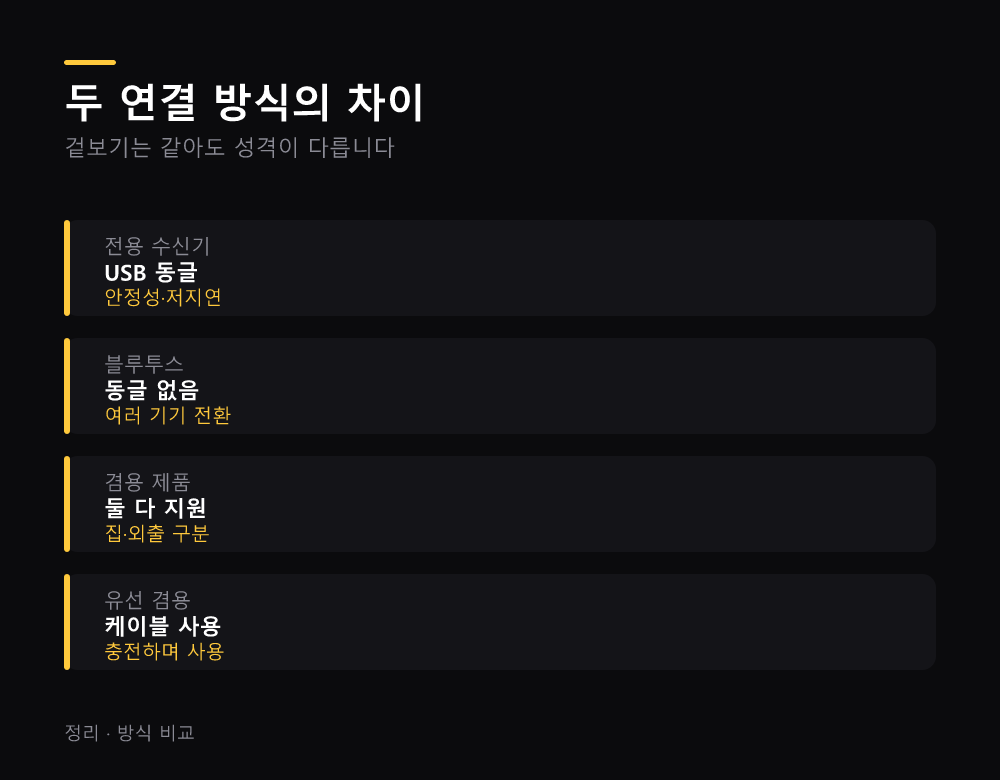
첫 번째가 안정성에서 앞섭니다. 전용 주파수로 통신하므로 끊김이 적고 지연도 1ms 수준으로 작아서, 게임이나 정밀한 작업에는 이쪽이 유리합니다.
두 번째가 편의성에서 앞섭니다. USB 포트를 쓰지 않고 여러 기기에 번갈아 연결하실 수 있어서, 노트북과 태블릿을 오가실 때 편합니다.
왜 끊기나요?
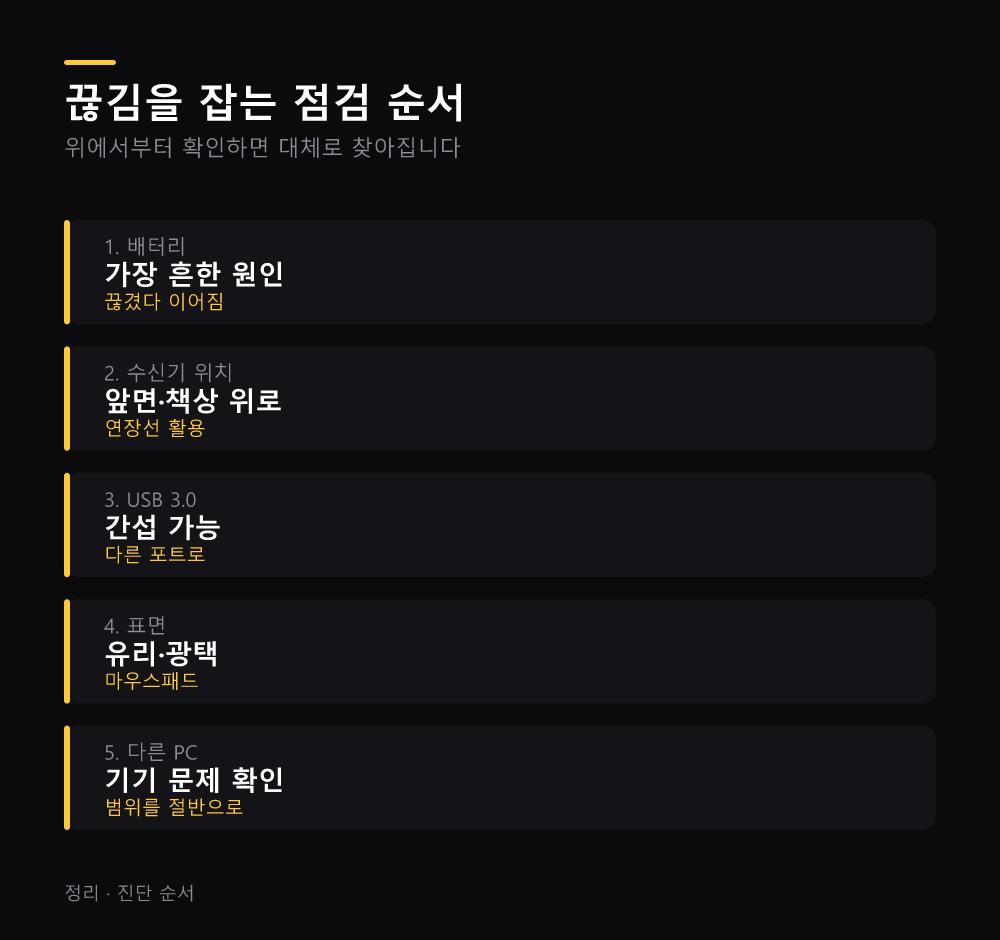
원인이 몇 가지로 좁혀집니다. 배터리와 거리, 간섭 순으로 확인하시면 대체로 찾아집니다.
- 배터리 부족 — 가장 흔한 원인
- 수신기 위치 — 본체 뒤에 꽂혀 있을 때
- USB 3.0 간섭 — 같은 대역에서 방해가 생깁니다
- 표면 문제 — 유리나 광택 있는 책상
첫 번째에서 끝나는 경우가 많습니다. 배터리가 줄어들면 완전히 멈추기 전에 끊겼다 이어졌다 하는 구간을 거치므로, 이상하면 먼저 갈아보시기 바랍니다.
세 번째가 원인을 찾기 어려운 항목입니다. USB 3.0 포트나 그에 연결된 외장 장치가 무선 수신기와 같은 주파수 대역에서 잡음을 만들 수 있으므로, 다른 포트로 옮겨 꽂아보시면 달라집니다.
네 번째는 마우스에만 해당합니다. 유리 책상이나 매끄러운 표면에서는 센서가 움직임을 제대로 읽지 못하므로, 마우스패드를 깔면 해결됩니다.
수신기는 어디에 꽂아야 하나요?
기기와 가까운 쪽이 좋습니다. 본체 뒷면에 꽂으시면 책상과 본체가 신호를 가려 거리가 짧아도 불안정해집니다.
- 앞면 포트 — 데스크톱이면 앞쪽에
- 연장 케이블 — 책상 위로 끌어올립니다
- USB 허브 주의 — 전력이 모자랄 수 있습니다
- 금속 근처 회피 — 본체 옆면이나 금속 선반
두 번째가 가장 확실한 해법입니다. 1m 안팎의 USB 연장선으로 수신기를 책상 위까지 올려두시면 신호를 가리는 것이 사라져 끊김이 크게 줄어듭니다.
세 번째를 확인해보시기 바랍니다. 여러 기기가 꽂힌 허브에 수신기를 연결하시면 전력이 부족해 인식이 불안정해지는 경우가 있습니다.
배터리는 어떻게 관리하나요?
방식에 따라 다릅니다. 교체식과 충전식의 관리 방법이 서로 달라서, 쓰시는 제품에 맞춰 챙기시면 됩니다.
- 건전지 교체식 — 여분을 두시면 됩니다
- 충전식 — 케이블로 충전하며 쓸 수 있습니다
- 잔량 확인 — 설정이나 전용 앱에서
- 전원 스위치 — 안 쓰실 때 끄면 오래갑니다
네 번째를 습관으로 만드시면 차이가 큽니다. 마우스 바닥의 전원 스위치를 끄고 다니시면 건전지 하나로 2~3배 오래 쓰실 수 있습니다.
세 번째를 미리 보시기 바랍니다. 잔량이 표시되는 제품이라면 20% 아래로 떨어지기 전에 교체하시면 끊김을 겪지 않으실 수 있고, 한 달에 1번쯤 확인해두시면 충분합니다.
연결이 아예 안 되면?
재등록을 하셔야 합니다. 방식에 따라 절차가 다르므로 쓰시는 쪽에 맞춰 진행하시면 됩니다.
- 수신기 방식 — 페어링 버튼을 함께 누릅니다
- 블루투스 방식 — 기존 등록을 지우고 새로 검색
- 드라이버 확인 — 장치 관리자에서 오류 표시
- 다른 PC에서 시험 — 기기 문제인지 가리기
네 번째가 원인을 가르는 방법입니다. 다른 컴퓨터에서 정상 작동하면 기기가 아니라 그 PC의 설정이나 포트 문제이므로, 찾는 범위가 절반으로 줄어듭니다.
첫 번째는 제품마다 다릅니다. 수신기와 기기에 각각 페어링 버튼이 있는 경우가 많으므로 설명서를 확인하시기 바랍니다.
살 때는 무엇을 봐야 하나요?
용도에 맞춰 방식부터 정하시면 됩니다. 사양표의 숫자보다 어디서 어떻게 쓰실지가 판단 기준입니다.
- 여러 기기 사용 — 블루투스 또는 겸용
- 게임·정밀 작업 — 전용 수신기
- 휴대 — 수신기 분실 위험 고려
- 배터리 방식 — 교체식과 충전식
세 번째가 놓치기 쉬운 부분입니다. 전용 수신기는 잃어버리시면 기기 전체를 못 쓰게 되는 경우가 있으므로, 들고 다니실 제품이라면 블루투스 쪽이 안전합니다.
첫 번째와 두 번째가 부딪히면 겸용 제품을 고르시면 됩니다. 집에서는 수신기로 안정적으로, 밖에서는 블루투스로 쓰시는 방식이 가능합니다.
기기 연결 문제는 블루투스 연결이 안 될 때 원인 짚어보는 순서에, 케이블 규격은 USB-C 케이블과 충전기 규격 이해해보는 기준에 정리했습니다.
작업 환경은 모니터 해상도와 주사율 어떻게 정해야 하는가요와 눈 피로 줄이는 화면 설정 다섯 가지 짚어보기를 보시기 바랍니다.
컴퓨터 성능은 컴퓨터 부팅 느려질 때 손봐야 할 곳 다섯 군데에, 단축키는 윈도우 단축키로 반복 작업 줄이는 방법 총정리에 정리했습니다.
네트워크는 와이파이 속도 올리는 공유기 설정 5가지 정리를 함께 보시기 바랍니다.
제품 안전 정보는 한국소비자원에서 확인하실 수 있습니다.
자주 묻는 질문
수신기 방식과 블루투스 중 무엇이 나은가요?
안정성은 수신기, 편의성은 블루투스입니다. 용도에 맞춰 고르시면 됩니다.
커서가 자꾸 끊깁니다
배터리를 먼저 확인하시고, 수신기를 다른 포트나 책상 위로 옮겨보시기 바랍니다.
USB 3.0이 왜 문제가 되나요?
같은 주파수 대역에서 잡음을 만들 수 있습니다. 다른 포트로 옮기면 달라집니다.
유리 책상에서 마우스가 이상합니다
센서가 표면을 읽지 못하는 것입니다. 마우스패드를 깔면 해결됩니다.
수신기를 잃어버리면 어떻게 되나요?
제품에 따라 기기 전체를 못 쓰게 됩니다. 휴대하실 것이라면 블루투스가 안전합니다.
정리
- 연결 방식은 전용 수신기와 블루투스 두 갈래입니다
- 안정성은 수신기, 여러 기기 사용은 블루투스가 낫습니다
- 끊김은 배터리 → 수신기 위치 → 간섭 순으로 확인합니다
- 수신기는 책상 위로 올리면 끊김이 크게 줄어듭니다
- USB 3.0 간섭이 원인인 경우가 있습니다
- 다른 PC에서 시험하시면 기기 문제인지 가려집니다
다음으로 하실 일은 수신기가 본체 뒷면에 꽂혀 있는지 확인하시는 것입니다. 앞쪽이나 책상 위로 옮기는 것만으로 해결되는 경우가 가장 많습니다.
글쓴이 션잇 · IT 전문가. 업무 자동화와 AI 도구를 다룬다
댓글