USB-C 케이블과 충전기 규격 이해해보는 기준
USB-C는 모양이 같아도 성능이 제각각이다. 같은 단자에 꽂히지만 어떤 케이블은 충전만 되고 어떤 것은 영상까지 나간다. 충전 속도가 안 나오거나 모니터가 안 잡히는 문제의 상당수가 여기서 온다. 볼 것은 셋이다. 전력, 데이터 속도, 영상 지원이다.
목차
왜 같은 단자인데 다른가?
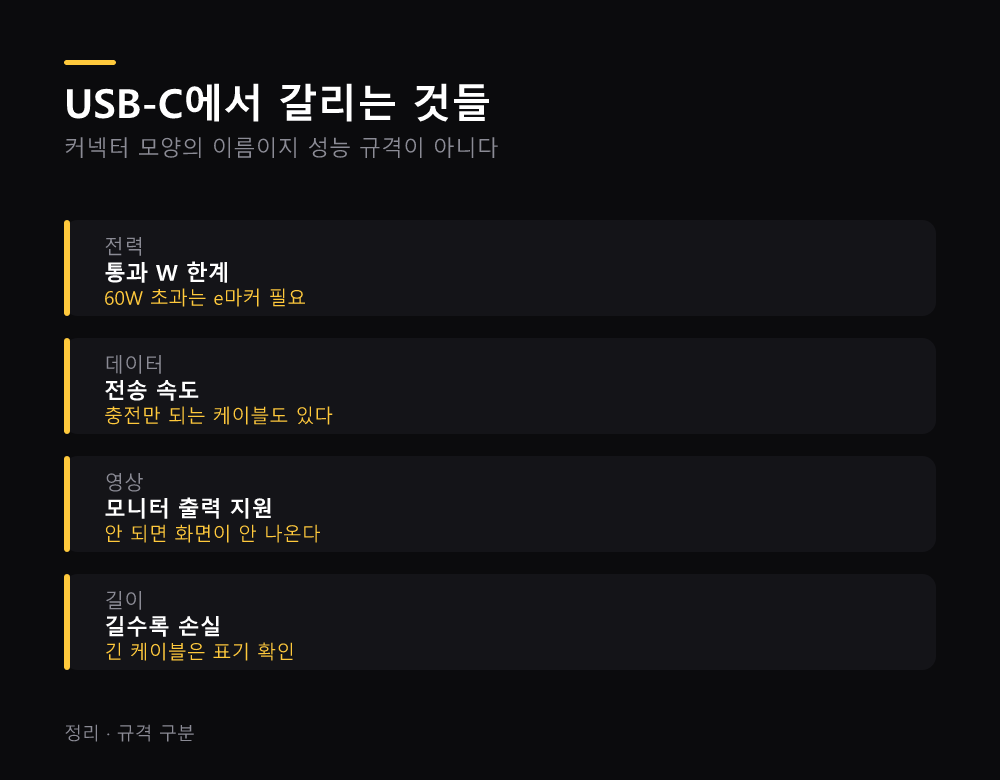
USB-C는 커넥터 모양의 이름이지 성능 규격이 아니다. 안에 들어 있는 선과 칩이 무엇을 할 수 있는지를 정하므로, 겉이 같아도 속이 다르면 결과가 전혀 달라진다.
| 구분 | 무엇이 갈리나 |
|---|---|
| 전력 | 몇 W까지 통과시키는지 |
| 데이터 | 전송 속도 |
| 영상 | 모니터 출력 지원 여부 |
| 길이 | 길수록 손실이 커진다 |
세 번째가 가장 자주 문제가 된다. 노트북과 모니터를 USB-C로 연결했는데 화면이 안 나오면 케이블이 영상을 지원하지 않는 경우가 많다.
첫 번째도 흔하다. 충전기는 빠른데 케이블이 낮은 전력용이면 속도가 케이블에 맞춰진다.
충전 속도는 무엇이 정하나?
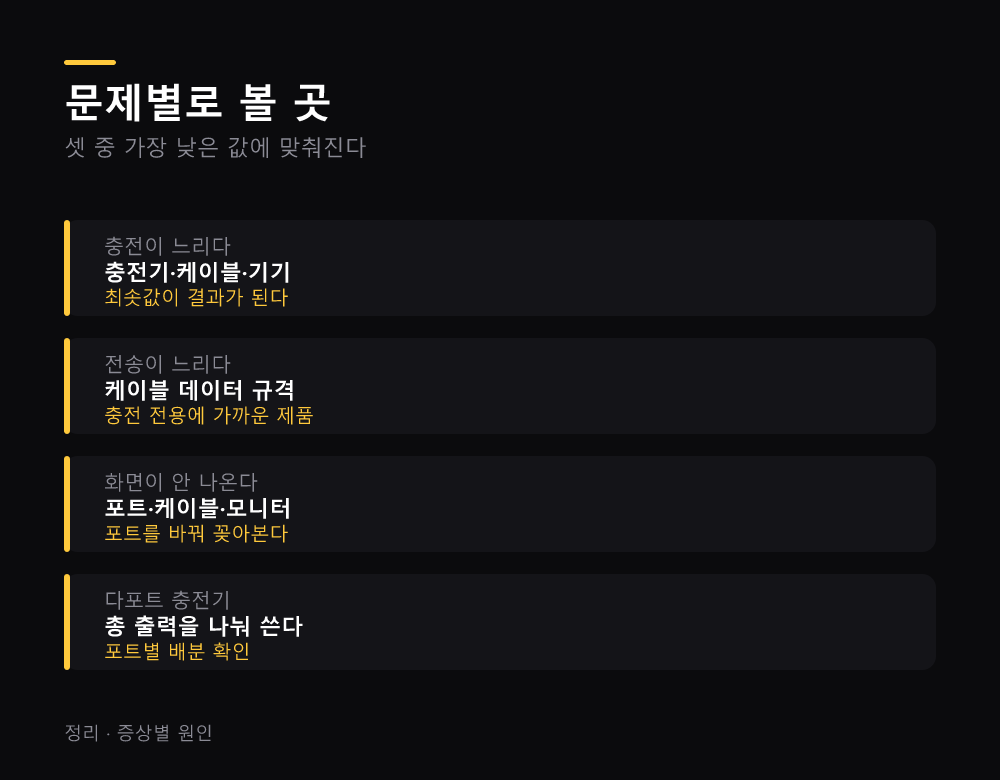
충전기·케이블·기기 셋 중 가장 낮은 것에 맞춰진다. 하나만 좋아서는 소용없다.
- 충전기 출력 — 몇 W를 낼 수 있는지
- 케이블 정격 — 몇 W를 통과시키는지
- 기기 수용 한계 — 기기가 받을 수 있는 최대
- 결과 — 셋 중 최솟값
네 번째가 핵심이다. 100W 충전기에 60W 케이블을 꽂으면 60W로 충전된다. 충전기만 바꾸고 속도가 안 늘었다면 케이블을 본다.
기기 쪽 한계도 있다. 휴대폰이 25W까지만 받는다면 100W 충전기를 써도 25W다. 더 큰 충전기가 항상 빠른 것은 아니다.
어떻게 구분하나?
겉모양으로는 알기 어렵다. 표기와 사양을 봐야 하는데, 케이블 자체에 인쇄된 표기가 가장 확실하고 없다면 제품 사양을 찾아봐야 한다.
- 케이블에 적힌 W 표기 — 60W, 100W 등
- e마커 유무 — 높은 전력을 쓰려면 칩이 필요하다
- 데이터 속도 표기 — USB 2.0 수준인지 그 이상인지
- 영상 지원 표기 — DisplayPort Alt Mode 등
두 번째를 모르면 헷갈린다. 60W를 넘는 전력을 쓰려면 케이블 안에 e마커라는 칩이 있어야 하는데, 없는 케이블은 그 이상을 통과시키지 못한다.
세 번째가 함정이 되는 지점이다. 충전은 잘 되는데 파일 전송이 느린 케이블이 흔하다. 충전 전용에 가까운 제품은 데이터 선이 최소한만 들어 있다.
영상 출력은 왜 안 되나?
USB-C로 모니터를 연결하려면 양쪽 기기와 케이블이 모두 지원해야 한다.
- 노트북 포트 — 영상 출력을 지원하는 포트인지
- 케이블 — 영상 전송을 지원하는지
- 모니터 입력 — USB-C 입력이 있는지
- 하나라도 빠지면 — 화면이 안 나온다
첫 번째를 놓치기 쉽다. 노트북에 USB-C 포트가 여러 개여도 일부만 영상 출력을 지원하는 경우가 있다. 포트 옆의 작은 표시를 확인한다.
케이블을 바꿔봐도 안 되면 포트를 바꿔 꽂아본다. 문제가 케이블이 아니라 포트인 경우가 많다.
충전기는 어떻게 고르나?
숫자가 큰 것이 항상 정답은 아니다. 쓰는 기기에 맞춰 정하는데, 기기가 받을 수 있는 한계를 넘는 출력은 값만 올릴 뿐 속도를 더 높이지 못한다.
- 노트북까지 충전 — 높은 출력이 필요하다
- 휴대폰·태블릿만 — 중간 출력으로 충분
- 여러 기기 동시 충전 — 포트가 나뉘면 출력도 나뉜다
- GaN 방식 — 같은 출력에 크기가 작다
세 번째가 자주 오해된다. 총 출력이 65W인 3포트 충전기에 세 기기를 꽂으면 각각 65W가 아니라 나눠 쓴다. 표기에서 포트별 배분을 확인한다.
네 번째는 휴대성 문제다. 같은 출력이라도 부피가 작아 가방에 넣기 좋다.
무엇을 조심하나?
케이블과 충전기는 전기를 다루는 물건이다. 값이 싸다는 이유로 아무거나 고르면 기기 손상이나 화재로 이어질 수 있어서, 인증과 상태를 확인할 값어치가 있다.
- 인증 표시 확인 — KC 인증 등
- 지나치게 싼 제품 — 보호 회로가 빠져 있을 수 있다
- 발열 — 충전 중 뜨거우면 사용을 멈춘다
- 손상된 케이블 — 피복이 벗겨지면 교체
두 번째가 실제 사고로 이어진다. 규격에 못 미치는 제품이 과전류를 그대로 흘려보내면 기기가 손상되거나 화재로 이어질 수 있다.
세 번째도 신호다. 정상 제품도 어느 정도 따뜻해지지만, 손을 대기 어려울 만큼 뜨겁다면 문제가 있다.
기기 선택 기준은 무선 이어폰 살 때 봐야 할 항목 여섯 가지 정리와 외장 SSD와 하드 차이 그리고 용량 선택 요령에 정리했다.
모니터 연결은 모니터 해상도와 주사율 어떻게 정해야 하는가요에서 이어지고, 배터리 관리는 스마트폰 배터리 수명 늘리는 관리 방법 총정리에 있다.
기기를 바꿀 때는 휴대폰 기기변경 데이터 이전하는 4단계 순서표를, 컴퓨터 상태는 노트북 느려질 때 점검하는 5단계 성능 개선법을 본다.
제품 안전 정보는 한국소비자원에서 확인할 수 있다.
자주 묻는 질문
충전기를 바꿨는데 왜 안 빨라지나?
케이블이나 기기 쪽 한계에 걸린 것이다. 셋 중 가장 낮은 값에 맞춰진다.
케이블에 아무 표기가 없으면?
낮은 규격일 가능성이 높다. 충전 전용에 가까운 제품이 많다.
USB-C로 모니터가 안 잡힌다?
노트북 포트·케이블·모니터 셋 다 영상 지원이 필요하다. 포트를 바꿔 꽂아본다.
3포트 충전기는 각 포트가 최대 출력인가?
아니다. 총 출력을 나눠 쓴다. 포트별 배분 표기를 확인한다.
싼 케이블을 써도 되나?
인증 표시를 확인한다. 보호 회로가 빠진 제품은 기기 손상으로 이어질 수 있다.
정리
- USB-C는 모양의 이름이지 성능 규격이 아니다
- 충전 속도는 충전기·케이블·기기 중 최솟값으로 정해진다
- 60W를 넘기려면 케이블에 e마커가 필요하다
- 충전은 되는데 전송이 느린 케이블이 흔하다
- 영상 출력은 셋 다 지원해야 나온다
- 다포트 충전기는 총 출력을 나눠 쓴다
다음 행동은 쓰고 있는 케이블에 W 표기가 있는지 확인하는 것이다. 아무것도 안 적혀 있다면 그것이 속도가 안 나오는 이유일 수 있다.
글쓴이 션잇 · IT 전문가. 업무 자동화와 AI 도구를 다룬다
댓글