모니터 해상도와 주사율 어떻게 정해야 하는가요
모니터를 고를 때 숫자가 클수록 좋다고 생각하기 쉽지만, 화면 크기와 보는 거리에 맞아야 값을 한다. 27인치에 FHD를 넣으면 글자가 거칠고, 24인치에 4K를 넣으면 글자가 너무 작아 배율을 올리게 된다. 해상도와 크기는 짝으로 정한다.
목차

해상도와 크기는 어떻게 짝짓나?
같은 해상도라도 화면이 커지면 픽셀이 커 보인다. 그래서 크기별로 어울리는 해상도가 있다.
| 화면 크기 | 어울리는 해상도 |
|---|---|
| 24인치 | FHD |
| 27인치 | QHD |
| 32인치 이상 | 4K |

이 표에서 벗어나면 불편이 생긴다. 27인치 FHD는 글자 테두리가 거칠게 보이고, 24인치 4K는 글자가 작아 결국 배율을 150%로 올리게 되는데 그러면 4K를 산 의미가 줄어든다.
문서 작업이 많다면 QHD 27인치가 무난한 조합이다. 작업 공간이 넓으면서 글자도 선명하다.
주사율은 얼마가 필요한가?
초당 화면이 몇 번 갱신되는지를 말한다. 용도에 따라 필요 수준이 다르고, 숫자가 높을수록 좋기는 하지만 그만큼 가격이 오르므로 어디까지 필요한지를 정해야 한다.
- 60Hz — 문서·웹 작업에 충분하다
- 100Hz 이상 — 마우스 움직임이 눈에 띄게 부드럽다
- 144Hz 이상 — 빠른 게임에서 차이가 난다
- 주의 — 케이블과 설정에서 실제로 적용돼야 한다
네 번째가 자주 놓치는 부분이다. 고주사율 모니터를 사고도 설정에서 60Hz로 잡혀 있는 경우가 흔하다. 연결 후 디스플레이 설정에서 확인해야 한다.
게임을 안 해도 100Hz 이상은 체감된다. 스크롤과 커서 움직임이 매끄러워져서 문서 작업에서도 눈이 편하다.
패널은 무엇을 보나?
같은 해상도라도 패널 종류에 따라 보이는 것이 달라진다. 색이 얼마나 정확한지, 옆에서 봐도 그대로인지, 어두운 장면이 얼마나 깊은지가 여기서 갈린다.
- IPS — 색 표현과 시야각이 좋다. 사무·디자인에 무난
- VA — 명암비가 높다. 어두운 장면이 깊다
- TN — 응답 속도가 빠르지만 시야각이 좁다
- OLED — 완전한 검정. 밝은 사무실에서는 장단이 갈린다
첫 번째가 대부분의 용도에 맞는다. 옆에서 봐도 색이 안 변하는 것이 사무 환경에서 값을 한다.
두 번째는 영상 감상에 유리하지만, 문서 작업에서는 검은 배경에 흰 글자가 번져 보이는 경우가 있다.
연결과 케이블은?
성능이 나오려면 연결 규격이 받쳐줘야 한다. 모니터만 좋아서는 소용없다.
- HDMI 버전 — 버전에 따라 지원 해상도·주사율이 다르다
- DisplayPort — 고주사율에 유리한 경우가 많다
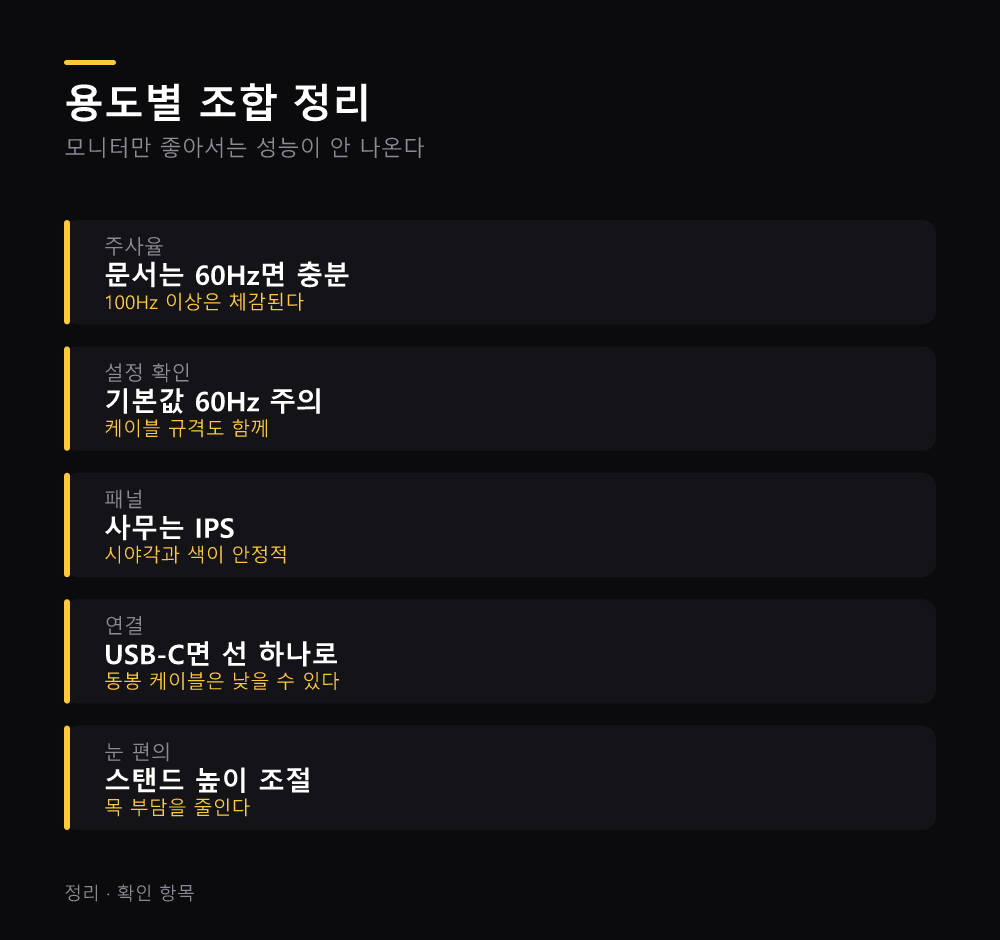
- USB-C — 영상과 충전을 한 선으로. 노트북에 편하다
- 동봉 케이블 — 최고 규격이 아닐 수 있다
네 번째가 흔한 함정이다. 제품에 들어 있는 케이블이 낮은 규격이라 성능이 안 나오는 경우가 있다. 사양을 확인하고 필요하면 따로 산다.
세 번째는 노트북 사용자에게 크다. 케이블 하나로 화면 출력과 충전이 동시에 되면 책상이 정리된다.
눈이 편하려면?
하루 종일 보는 물건이라 이 항목이 실사용 만족도를 좌우한다. 사양표의 숫자보다 눈과 목이 편한지가 결국 오래 쓰게 만드는 조건이 된다.
- 밝기 조절 — 주변 밝기와 비슷하게 맞춘다
- 플리커 프리 — 화면 깜빡임을 줄인다
- 블루라이트 감소 — 야간에 유용하다
- 높이 조절 스탠드 — 눈높이가 맞아야 목이 편하다
네 번째가 의외로 크다. 화면이 낮으면 고개를 숙이게 되고 목과 어깨에 부담이 쌓인다. 스탠드 조절이 안 되면 모니터 암이나 받침대로 해결한다.
첫 번째도 습관 문제다. 밝기를 최대로 두고 쓰는 경우가 많은데, 주변보다 지나치게 밝으면 눈이 빨리 피로해진다.
두 대를 쓸까?
화면을 늘리는 방법은 두 가지다. 큰 것 하나냐, 작은 것 둘이냐.
- 큰 모니터 한 대 — 창을 나눠 쓰기 좋다. 목 움직임이 적다
- 두 대 배치 — 창을 완전히 분리한다. 참고 자료를 띄우기 좋다
- 혼합 — 메인은 크게, 보조는 세로로
세 번째가 문서 작업에 잘 맞는다. 보조 모니터를 세로로 돌리면 긴 문서나 코드를 한 번에 볼 수 있다.
두 대를 쓸 계획이면 그래픽 출력 포트 개수를 미리 확인한다. 노트북은 외부 출력 대수에 제한이 있는 경우가 있다.
컴퓨터가 느리다면 노트북 느려질 때 점검하는 5단계 성능 개선법을 본다. 화면 배치 단축키는 윈도우 단축키로 반복 작업 줄이는 방법 총정리에 정리했다.
주변기기 선택 기준은 외장 SSD와 하드 차이 그리고 용량 선택 요령과 무선 이어폰 살 때 봐야 할 항목 여섯 가지 정리에서도 다뤘다.
화면이 커지면 회의 환경도 달라진다. 화상회의 화질과 소리 개선하는 방법 자세히 보기를 함께 본다. 제품 분쟁은 한국소비자원에서 상담할 수 있다.
자주 묻는 질문
27인치에 FHD는 안 되나?
쓸 수는 있지만 글자 테두리가 거칠게 보인다. QHD가 어울린다.
게임을 안 해도 고주사율이 필요한가?
필수는 아니지만 스크롤과 커서가 부드러워져 눈이 편하다.
고주사율인데 적용이 안 된다?
케이블 규격과 디스플레이 설정을 확인한다. 기본값이 60Hz로 잡히는 경우가 있다.
어떤 패널이 무난한가?
사무·일반 용도는 IPS가 무난하다. 시야각과 색 표현이 안정적이다.
두 대와 한 대 중 뭐가 나은가?
창을 완전히 분리해야 하면 두 대, 목 움직임을 줄이려면 큰 한 대가 낫다.
정리
- 해상도는 화면 크기와 짝으로 정한다
- 24인치 FHD, 27인치 QHD, 32인치 이상 4K가 기준선이다
- 주사율은 문서 작업에 60Hz면 충분하고 100Hz 이상은 체감된다
- 고주사율은 케이블과 설정에서 적용됐는지 확인한다
- 사무 용도는 IPS가 무난하다
- 스탠드 높이 조절이 목 부담을 줄인다
다음 행동은 지금 쓰는 모니터의 설정에서 주사율을 확인하는 것이다. 60Hz로 잡혀 있다면 이미 있는 성능을 못 쓰고 있다.
글쓴이 션잇 · IT 전문가. 업무 자동화와 AI 도구를 다룬다
댓글