화상회의 화질과 소리 개선하는 방법 자세히 보기
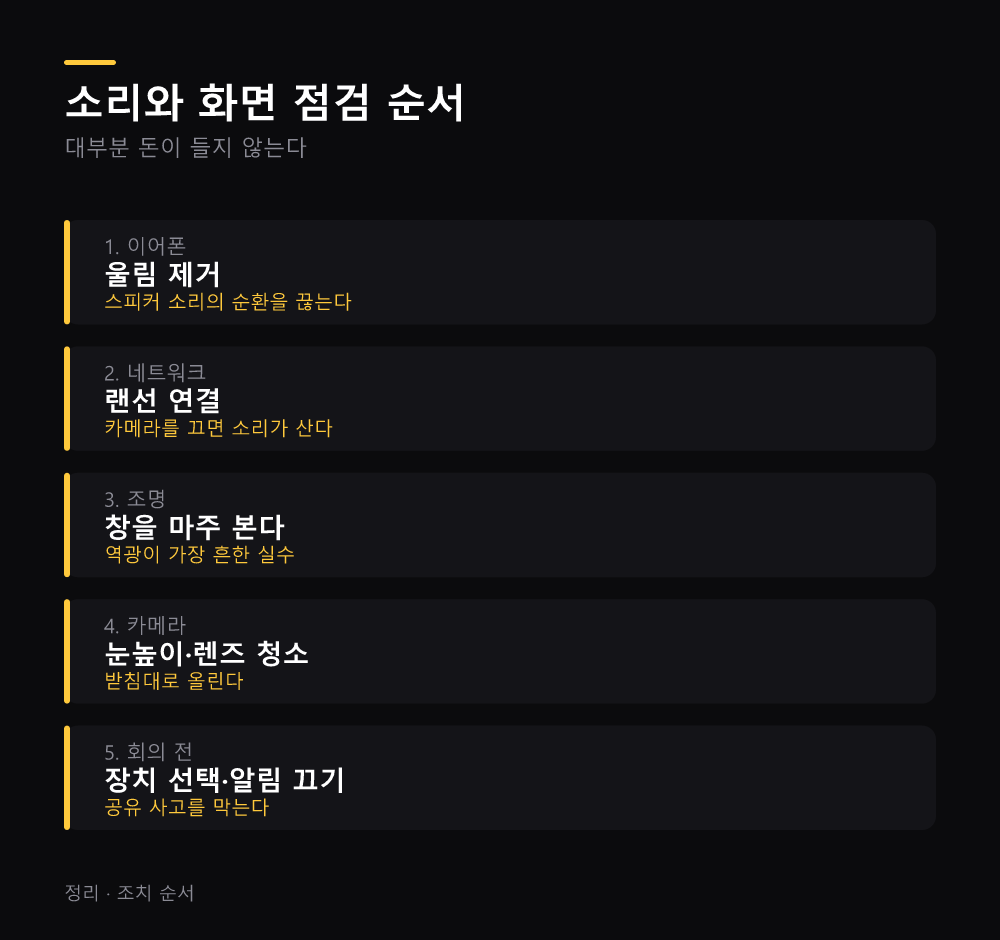
화상회의에서 상대가 불편해하는 것은 대체로 화질이 아니라 소리다. 얼굴이 조금 어두운 것은 참지만 말이 끊기거나 울리면 회의가 진행되지 않는다. 순서는 정해져 있다. 소리를 먼저 잡고, 조명을 손보고, 마지막에 카메라를 본다. 비용은 대부분 들지 않는다.
목차

무엇부터 손보나?
소리가 첫 번째다. 개선 효과와 들이는 비용을 함께 보면 순서가 분명해진다.
| 항목 | 상대가 느끼는 불편 |
|---|---|
| 소리 끊김·울림 | 회의 진행이 안 된다 |
| 잡음 | 집중이 흐트러진다 |
| 어두운 얼굴 | 참을 만하다 |
| 낮은 화질 | 대체로 문제없다 |

세 번째와 네 번째는 참을 수 있지만 첫 번째는 회의 자체를 멈추게 만든다. 그래서 시간을 여기에 먼저 쓴다.
소리는 어떻게 잡나?
원인이 몇 가지로 나뉜다. 순서대로 확인하면 대부분 첫 번째나 두 번째에서 잡히고, 장비를 새로 사야 하는 경우는 드물다.
- 울림(에코) — 스피커 소리가 마이크로 다시 들어간다
- 잡음 — 키보드, 선풍기, 에어컨
- 끊김 — 네트워크 문제
- 작은 소리 — 마이크와의 거리
첫 번째가 가장 흔하고 해결도 쉽다. 이어폰이나 헤드셋을 쓰면 대부분 사라진다. 스피커로 들으면서 노트북 마이크로 말하면 소리가 순환한다.
필요한 대역폭도 알아두면 판단이 쉬워진다. 음성만이면 1Mbps 안팎이면 충분하지만 영상까지 켜면 3Mbps 이상이 필요하다. 카메라를 끄면 3분의 1로 줄어드는 셈이다.
두 번째는 앱의 소음 억제 기능으로 상당 부분 줄어든다. 다만 완전하지 않으므로 말하지 않을 때 음소거하는 습관이 더 확실하다.
참석자가 10명인 회의에서 3명만 음소거를 안 해도 배경음이 겹쳐 발표자 목소리가 묻힌다. 인원이 많을수록 기본은 음소거, 말할 때만 해제가 원칙이 된다.
네 번째는 위치 문제다. 노트북 마이크는 화면 쪽에 있어서, 몸을 뒤로 젖히면 소리가 멀어진다.
네트워크가 문제라면?
끊김의 원인은 대체로 여기다. 화면보다 소리가 먼저 깨진다는 점이 신호가 되는데, 말이 끊기기 시작하면 회선을 먼저 의심하는 편이 맞다.
- 유선 연결 — 가능하면 랜선이 가장 안정적이다
- 공유기와 거리 — 무선이면 가까이 앉는다
- 대역 확인 — 5GHz가 붙어 있는지
- 다른 기기 정리 — 대용량 다운로드가 돌고 있는지
첫 번째가 확실한 해법이다. 중요한 회의라면 랜선을 꽂는 것만으로 대부분의 문제가 사라진다.
네 번째도 자주 놓친다. 같은 회선에서 파일을 받고 있거나 다른 가족이 영상을 보고 있으면 회의가 밀린다.
카메라를 끄는 것도 방법이다. 대역폭이 부족할 때 영상을 끄면 소리가 살아난다.
조명은 어떻게 하나?
카메라를 바꾸는 것보다 빛을 바꾸는 쪽이 효과가 크다. 같은 카메라도 조명에 따라 결과가 완전히 달라진다.
- 빛은 얼굴 앞에서 — 창이나 조명을 마주 본다
- 역광 피하기 — 창을 등지면 실루엣만 남는다
- 위에서 살짝 내려오게 — 정면 아래에서 비추면 어색하다
- 책상 스탠드 활용 — 벽에 반사시키면 부드러워진다
두 번째가 가장 흔한 실수다. 창가 자리에서 창을 등지고 앉으면 얼굴이 새까맣게 나온다. 자리를 돌려 앉는 것만으로 해결된다.
네 번째는 전용 조명이 없을 때 쓰는 방법이다. 스탠드를 벽이나 천장으로 향하게 하면 빛이 퍼져서 그림자가 부드러워진다.
카메라는 무엇을 보나?
여기까지 오면 나머지는 세부 조정이다. 소리와 조명이 잡힌 뒤에는 카메라 성능보다 위치와 상태가 결과를 더 크게 바꾼다.
- 눈높이 — 노트북을 받쳐 카메라를 눈높이로
- 거리 — 상반신이 적당히 들어오게
- 배경 — 정리된 벽이나 가상 배경
- 렌즈 청소 — 지문이 묻어 뿌옇게 나오는 경우가 있다
첫 번째의 효과가 크다. 노트북을 책상에 그냥 두면 카메라가 아래에 있어서 턱이 강조되고 시선이 내려간다. 책이나 받침대로 올리면 자연스러워진다.
네 번째는 의외로 많다. 노트북을 자주 여닫으면 렌즈에 지문이 묻는데, 닦아내면 화질이 눈에 띄게 좋아진다.
카메라 높이도 숫자로 잡을 수 있다. 노트북을 책 2~3권 정도로 받쳐 렌즈가 눈높이보다 약간 위에 오게 하면 시선이 자연스러워진다.
회의 전에 확인할 것은?
시작 직전에 허둥대지 않으려면 미리 본다. 회의가 시작된 뒤에 설정을 만지면 그 자체가 시간을 잡아먹고, 참석자 전원이 기다리게 된다.
- 장치 선택 확인 — 마이크·스피커·카메라가 원하는 것으로
- 테스트 통화 — 앱의 미리보기 기능
- 알림 끄기 — 화면 공유 중 알림이 뜬다
- 화면 공유 준비 — 보여줄 창만 열어둔다
세 번째가 사고로 이어지는 지점이다. 화면을 공유하는 중에 개인 메시지 알림이 뜨면 참석자 전원이 본다. 집중 모드나 방해 금지를 켜둔다.
첫 번째는 기기를 여러 개 연결했을 때 자주 어긋난다. 이어폰을 꽂았는데 마이크는 노트북 것으로 잡혀 있는 경우가 흔하다.
이어폰 선택은 무선 이어폰 살 때 봐야 할 항목 여섯 가지 정리에, 화면 구성은 모니터 해상도와 주사율 어떻게 정해야 하는가요에 정리했다.
네트워크가 불안정하면 와이파이 속도 올리는 공유기 설정 5가지 정리가 먼저다. 컴퓨터가 느리다면 노트북 느려질 때 점검하는 5단계 성능 개선법을 본다.
회의 자료 준비는 PDF 편집 무료로 하는 방법과 도구 고르는 기준에 정리했다. 원격근무 관련 정보는 한국지능정보사회진흥원에서 볼 수 있다.
자주 묻는 질문
소리가 울리는데 왜 그런가?
스피커 소리가 마이크로 다시 들어가기 때문이다. 이어폰을 쓰면 대부분 사라진다.
화질이 나쁜데 카메라를 사야 하나?
먼저 조명을 손본다. 같은 카메라도 빛에 따라 결과가 크게 달라진다.
자꾸 끊긴다면?
네트워크 문제일 가능성이 높다. 랜선 연결이 가장 확실하고, 카메라를 끄면 소리가 살아난다.
얼굴이 어둡게 나온다?
창을 등지고 앉았을 가능성이 크다. 자리를 돌려 빛을 마주 본다.
화면 공유 중 알림이 뜬다?
방해 금지나 집중 모드를 미리 켠다. 공유 전에 확인하는 습관이 필요하다.
정리
- 상대가 불편해하는 것은 화질이 아니라 소리다
- 울림은 이어폰으로 대부분 해결된다
- 끊김은 네트워크 문제이고 랜선이 가장 확실하다
- 대역폭이 부족하면 카메라를 꺼서 소리를 지킨다
- 화질은 카메라보다 조명이 좌우한다
- 공유 전에 알림을 끄는 것이 사고를 막는다
다음 행동은 회의 앱의 장치 설정에서 마이크가 무엇으로 잡혀 있는지 확인하는 것이다. 이어폰을 꽂았어도 노트북 마이크로 돼 있는 경우가 흔하다.
글쓴이 션잇 · IT 전문가. 업무 자동화와 AI 도구를 다룬다
댓글