음성 입력으로 글자 받아 적게 하는 방법 정리
손으로 타이핑하면 1분에 200자 남짓이지만 말은 그보다 훨씬 빠릅니다. 2026년 현재 음성 인식은 띄어쓰기와 문장부호까지 자동으로 처리하는 수준이라, 긴 메모나 초안을 잡을 때 시간이 크게 줄어듭니다.
목차
어디에 들어 있나요?
따로 설치하지 않으셔도 됩니다. 휴대폰 키보드와 컴퓨터 운영체제에 이미 기본으로 들어 있습니다.
| 환경 | 실행 방법 |
|---|---|
| 안드로이드 | 키보드의 마이크 아이콘 |
| 아이폰 | 키보드의 마이크 아이콘 |
| 윈도우 | 윈도우 키 + H |
| 맥 | 받아쓰기 단축키 |
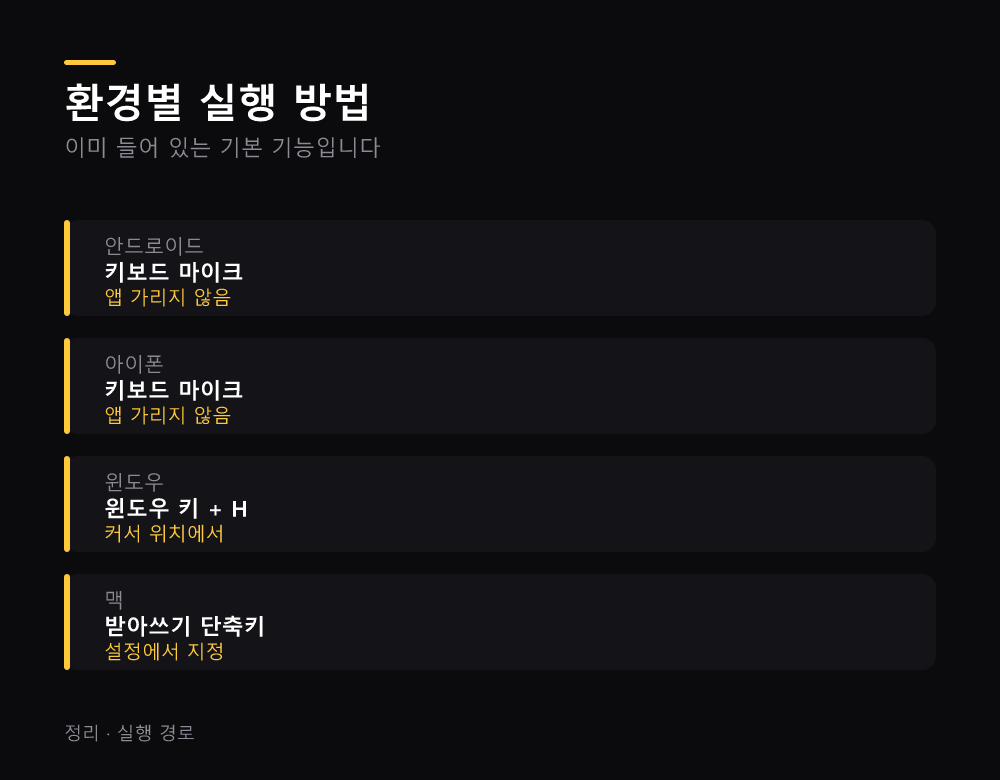
셋째 줄이 PC에서 가장 빠른 경로입니다. 윈도우 키와 H를 함께 누르시면 커서가 있는 곳에 바로 받아쓰기가 시작되므로, 문서든 브라우저든 가리지 않고 쓰실 수 있습니다.
첫째와 둘째 줄은 앱을 가리지 않습니다. 키보드가 뜨는 곳이면 어디서든 마이크를 누르실 수 있어서 메신저, 메모, 검색창 모두 동일합니다.
문장부호는 어떻게 넣나요?
말로 지시하시면 됩니다. 기호 이름을 소리 내어 말하면 그 자리에 부호가 들어갑니다.
- 마침표 — 문장 끝에
- 쉼표 — 문장 중간에
- 물음표 — 질문 끝에
- 줄바꿈 — 다음 줄로
첫 번째부터 익히십시오. 말끝마다 마침표를 붙여 주시면 문장 단위가 잡혀서 나중에 다듬는 시간이 크게 줍니다.
네 번째가 3문단을 넘는 긴 글에서 중요합니다. 줄바꿈을 말로 지시하지 않으시면 전부 한 덩어리로 붙어 나오므로, 문단이 바뀔 때마다 넣어 주십시오.
인식률을 올리려면요?
환경이 절반을 차지합니다. 발음보다 주변 소음과 마이크 거리가 결과를 더 크게 좌우합니다.
- 조용한 곳 — 배경 소음이 가장 큰 방해
- 적당한 거리 — 20센티미터 안팎
- 평소 속도 — 또박또박보다 자연스럽게
- 문장 단위로 끊기 — 한 번에 길게 말하지 않기
두 번째가 의외로 영향이 큽니다. 10센티미터보다 가까우면 숨소리가 섞이고 멀면 소리가 작아지므로, 손에 들고 말하는 정도의 거리가 적당합니다.
세 번째가 오해가 많은 부분입니다. 인식기는 자연스러운 말의 흐름을 학습했으므로 로봇처럼 또박또박 끊어 말하면 오히려 정확도가 떨어집니다.
어떤 글에 쓰면 좋나요?
초안을 빠르게 뽑을 때 값어치가 큽니다. 다듬는 작업은 어차피 손으로 하게 됩니다.
- 메모와 아이디어 — 잊기 전에 남기기
- 긴 메시지 — 타이핑이 번거로울 때
- 회의 기록 — 요점을 즉시 남기기
- 블로그 초안 — 뼈대를 먼저 말로
두 번째가 체감 효과가 큽니다. 걷거나 운전하실 때는 타이핑이 어렵지만 말로는 그대로 남기실 수 있어서, 놓치는 내용이 줄어듭니다.
네 번째가 글 쓰는 분들께 유용합니다. 완성문을 기대하지 마시고 재료를 모으는 용도로 쓰시면, 백지 앞에서 멈추는 시간이 사라집니다.
잘 안 되는 경우도 있나요?
만능은 아닙니다. 애초에 인식이 어려운 종류가 있으므로 미리 아시는 편이 낫습니다.
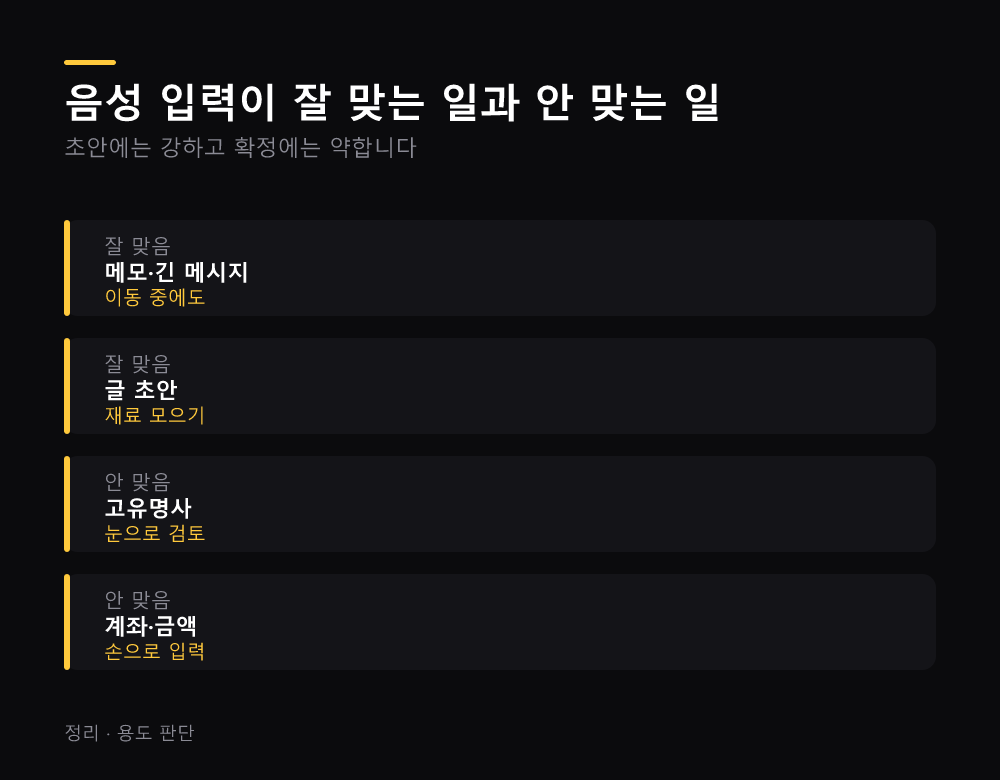
- 고유명사 — 사람 이름, 상호, 지명
- 전문 용어 — 업계 약어와 영어 혼용
- 숫자와 단위 — 자릿수를 확인하십시오
- 여러 사람 대화 — 화자 구분이 안 됩니다
첫 번째가 가장 자주 틀립니다. 일반 단어로 대체되는 경우가 많으므로 이름이 들어가는 문서는 반드시 눈으로 검토하셔야 합니다.
세 번째가 실수로 이어지기 쉽습니다. 계좌번호나 금액을 말로 남기시면 자릿수가 어긋나는 일이 있으므로, 중요한 숫자는 손으로 입력하십시오.
개인정보는 안전한가요?
인식 방식에 따라 다릅니다. 어떤 경로로 처리되는지 알고 쓰시는 편이 좋습니다.
- 온디바이스 인식 — 기기 안에서 처리
- 서버 인식 — 음성이 전송됩니다
- 설정 확인 — 기기 내 처리 옵션이 있는지
- 민감 정보 — 비밀번호나 계좌는 말하지 마십시오
첫 번째가 있으면 켜 두십시오. 2023년 이후 나온 기기 상당수는 인터넷 없이도 인식이 되는 모드를 제공하므로 음성이 밖으로 나가지 않습니다.
네 번째는 습관의 문제입니다. 인식 방식과 상관없이 비밀번호나 카드번호를 소리 내어 입력하는 일은 주변 사람에게도 노출되므로 피하십시오.
글자 추출은 사진 속 글자 추출하는 OCR 활용법 알아보기에, 번역은 번역 앱 제대로 쓰는 방법과 그 한계 알아두기에 있습니다.
PC 작업 속도는 윈도우 단축키로 반복 작업 줄이는 방법 총정리에, 백업은 윈도우 백업과 복원 지점 만들어두는 순서 정리에 정리했습니다.
글쓰기 자체는 블로그 글 제목 짓는 원칙과 흔한 실수 살펴보기와 AI 검색 시대 블로그 글쓰기 GEO 인용 전략을 보시기 바랍니다.
기능 설명은 윈도우 지원 문서에서 확인하실 수 있습니다.
자주 묻는 질문
앱을 설치해야 하나요?
아닙니다. 휴대폰 키보드와 윈도우, 맥에 기본으로 들어 있습니다.
PC에서 어떻게 실행하나요?
윈도우에서는 윈도우 키와 H를 함께 누르시면 커서 위치에서 바로 시작됩니다.
문장부호는 어떻게 넣나요?
마침표, 쉼표, 물음표처럼 기호 이름을 말로 하시면 그 자리에 들어갑니다.
또박또박 말해야 정확한가요?
오히려 반대입니다. 자연스러운 속도로 말하실 때 인식률이 높습니다.
음성이 서버로 전송되나요?
방식에 따라 다릅니다. 기기 내 처리 옵션이 있으면 켜 두십시오.
정리
- 음성 입력은 기본 기능이라 설치가 필요 없습니다
- 윈도우는 윈도우 키 + H로 바로 시작됩니다
- 마침표·쉼표·줄바꿈을 말로 지시하십시오
- 또박또박보다 자연스러운 속도가 정확합니다
- 고유명사와 숫자는 반드시 눈으로 확인하십시오
- 비밀번호와 계좌번호는 소리 내어 입력하지 마십시오
다음으로 하실 일은 메모장을 열고 윈도우 키와 H를 눌러 두세 문장을 말해 보시는 것입니다. 감이 잡히는 데 1분이면 충분합니다.
글쓴이 션잇 · IT 전문가. 업무 자동화와 AI 도구를 다룬다
댓글