앱 권한, 한 번 허용하면 지울 때까지 열려 있다
앱을 깔 때 위치나 마이크를 묻는 창이 뜨면 대충 허용을 누르게 됩니다. 그 허용은 그때 한 번이 아니라 지울 때까지 유지되고, 앱이 배경에서 도는 동안에도 유효합니다. 지금 어떤 앱이 무엇을 볼 수 있는지 확인해 보시면 놀라실 수 있습니다.
목차
권한이 무엇을 여나요?
앱이 기기의 특정 기능과 데이터에 손댈 수 있게 하는 열쇠입니다. 종류마다 열리는 범위가 다릅니다.
| 권한 | 열리는 것 |
|---|---|
| 위치 | 어디에 있는지 |
| 마이크 | 주변 소리 |
| 카메라 | 사진·영상 |
| 연락처 | 저장된 사람들 |
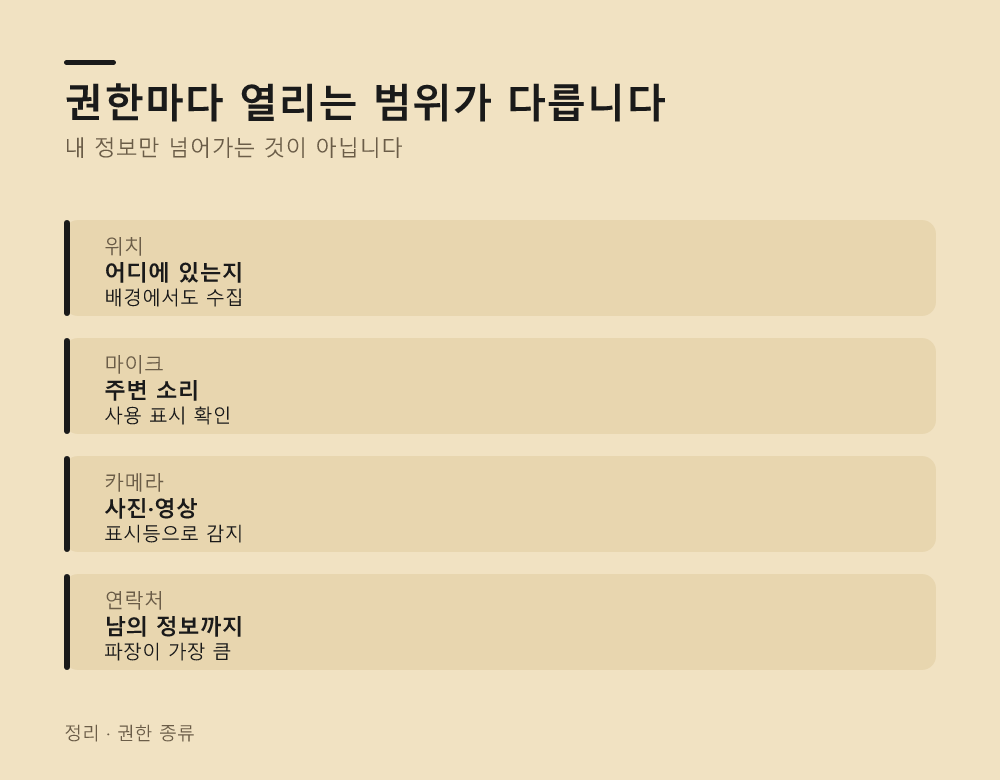
넷째 줄이 파장이 가장 큽니다. 연락처는 내 정보가 아니라 다른 사람의 이름과 번호여서, 내가 허용하면 남의 정보까지 넘어갑니다.
첫 줄이 가장 흔하게 요구됩니다. 지도나 날씨처럼 필요한 앱이 있지만, 손전등 앱이 위치를 묻는다면 이유를 따져 보셔야 합니다.
언제까지 유지되나요?
허용을 취소하기 전까지입니다. 앱을 안 쓰는 동안에도 권한 자체는 살아 있습니다.
- 한 번 허용 — 계속 유지
- 앱 사용 중에만 — 열었을 때만 허용
- 이번만 허용 — 한 번 쓰고 끝
- 배경 실행 — 안 열어도 도는 경우
두 번째와 세 번째가 안전한 선택지입니다. 2026년 기준 대부분의 기기는 매번 물어보거나 앱을 켰을 때만 허용하는 옵션을 제공하므로, 항상 허용 대신 이쪽을 고르시면 됩니다.
네 번째가 사람들이 놓치는 부분입니다. 앱을 닫아도 배경에서 도는 경우가 있어서, 위치 권한을 항상 허용으로 두시면 이동 경로가 계속 쌓입니다.
어디서 확인하나요?
2가지 방향으로 볼 수 있습니다. 앱을 기준으로 무엇을 쓰는지 보는 방법과 권한을 기준으로 어떤 앱들이 쓰는지 보는 방법인데, 둘 다 보시면 빠짐없이 정리됩니다.
- 앱별로 보기 — 이 앱이 무엇을 쓰는지
- 권한별로 보기 — 위치를 쓰는 앱이 몇 개인지
- 최근 사용 기록 — 언제 접근했는지
- 표시등 — 카메라·마이크 사용 중 표시
두 번째가 더 놀랍습니다. 위치 권한을 가진 앱을 한 줄로 세워 보면 필요 없는 앱이 여럿 섞여 있는 경우가 많습니다.
세 번째가 근거가 됩니다. 앱이 언제 위치를 읽었는지 기록이 남으므로, 쓰지도 않는데 접근하고 있다면 그때 끄시면 됩니다.
어떤 것을 꺼도 되나요?
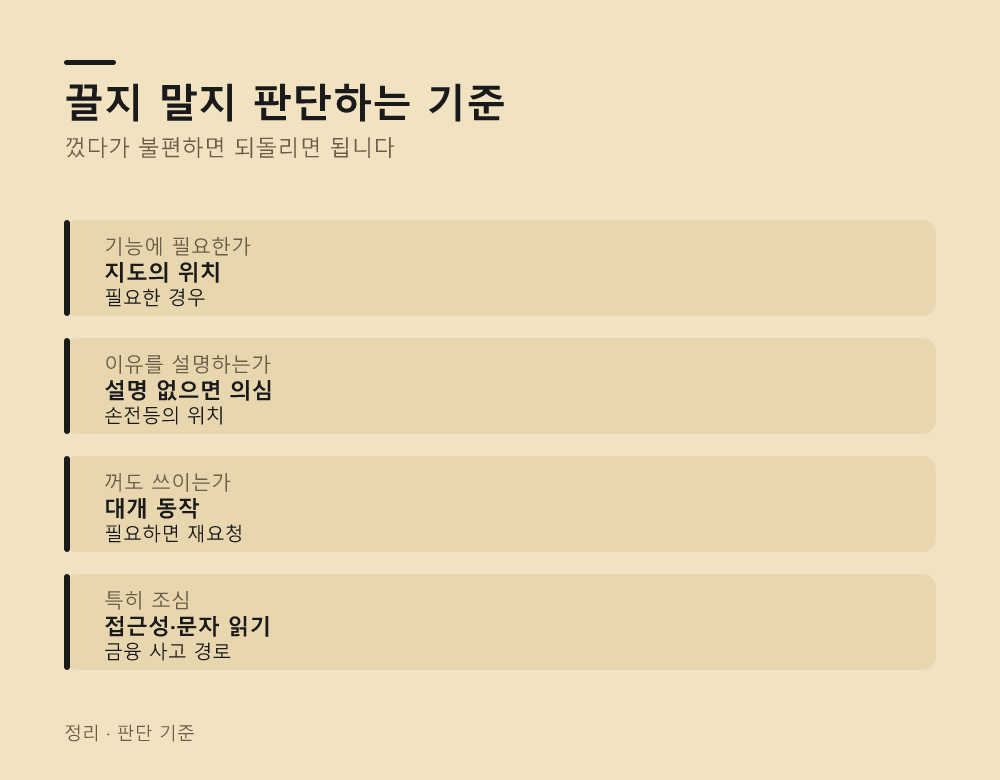
앱의 목적과 맞지 않으면 꺼도 됩니다. 기능에 정말 필요한지, 왜 필요한지 설명하는지 이 2가지만 보시면 대부분 판단이 서고, 껐다가 불편하면 되돌리면 됩니다.
- 기능에 필요한가 — 지도의 위치는 필요
- 왜 필요한지 설명하는가 — 이유가 없으면 의심
- 꺼도 쓸 수 있는가 — 대개 쓸 수 있습니다
- 문제가 생기면 — 다시 켜면 됩니다
세 번째가 실험해 보실 근거입니다. 권한을 꺼도 핵심 기능은 대개 동작하고, 정말 필요하면 앱이 그때 다시 물어봅니다.
네 번째가 안심하실 부분입니다. 껐다가 불편하면 언제든 되돌릴 수 있으므로, 의심스러운 것부터 꺼 보시면 됩니다.
특히 조심할 권한이 있나요?
파급이 큰 것들이 있습니다. 아래 4가지는 화면을 읽거나 인증번호를 가로챌 수 있는 권한이라, 요구받으실 때 한 번 더 생각해 보셔야 합니다.
- 접근성 — 화면 내용을 읽고 조작할 수 있습니다
- 다른 앱 위에 표시 — 화면을 덮을 수 있습니다
- 문자 읽기 — 인증번호가 지나갑니다
- 기기 관리자 — 삭제가 어려워집니다
첫 번째가 가장 강력합니다. 원래 장애가 있는 분을 돕는 기능인데 화면을 읽고 대신 조작하는 권한이라, 악용되면 피해가 큽니다.
세 번째가 금융 사고로 이어집니다. 문자 인증번호를 가로챌 수 있는 권한이므로, 정말 필요한 앱이 아니면 주지 마십시오.
어떻게 정리하나요?
한 번 훑고 나면 다음부터는 습관으로 유지됩니다. 5단계인데 실제로는 안 쓰는 앱을 지우는 것만으로 절반이 정리됩니다.
- 권한별 목록 열기 — 위치·마이크·카메라부터
- 모르는 앱 확인 — 언제 깔았는지
- 항상 허용을 앱 사용 중으로 — 한 단계 낮추기
- 안 쓰는 앱 삭제 — 권한도 함께 사라집니다
- 미사용 앱 자동 해제 — 설정에 옵션이 있습니다
네 번째가 가장 확실합니다. 안 쓰는 앱을 지우면 권한을 하나씩 끌 필요가 없어지므로, 정리의 시작은 삭제입니다.
다섯 번째를 켜 두십시오. 오래 안 쓴 앱의 권한을 자동으로 해제해 주는 기능이 있어서, 앞으로는 알아서 관리됩니다.
계정 보안은 비밀번호 관리자와 2단계 인증 설정하는 순서 정리에, 잠금 방식은 지문·얼굴인식 켜도, 비밀번호가 뚫리면 소용없다에 있습니다.
유출 대응은 개인정보 유출 확인하고 대응하는 4단계 총정리에, 기기 처분은 휴대폰 중고로 팔기 전 초기화 점검 목록 훑어보기을 보시기 바랍니다.
용량 정리는 카카오톡 용량 폭증, 사진보다 캐시가 더 먹는다에 정리했습니다.
설정 안내는 구글 계정 도움말에서 확인하실 수 있습니다.
자주 묻는 질문
한 번 허용하면 계속 유지되나요?
취소하기 전까지 유지됩니다. 앱을 안 쓰는 동안에도 살아 있습니다.
어디서 확인하나요?
설정에서 앱별로 보거나 권한별로 볼 수 있습니다. 권한별이 더 잘 드러납니다.
꺼도 앱을 쓸 수 있나요?
대개 쓸 수 있고, 정말 필요하면 앱이 다시 물어봅니다.
특히 조심할 권한은요?
접근성, 다른 앱 위에 표시, 문자 읽기, 기기 관리자입니다.
자동으로 정리되나요?
오래 안 쓴 앱의 권한을 자동 해제하는 옵션이 있으니 켜 두십시오.
정리
- 허용은 취소하기 전까지 유지됩니다
- 앱 사용 중에만이나 이번만을 고르십시오
- 권한별 목록으로 보면 불필요한 앱이 드러납니다
- 접근성·문자 읽기는 특히 조심하십시오
- 안 쓰는 앱을 삭제하면 권한도 함께 사라집니다
- 미사용 앱 자동 해제를 켜 두십시오
다음으로 하실 일은 설정에서 위치 권한을 가진 앱 목록을 열어 보시는 것입니다. 거기서 이유를 모르겠는 앱부터 끄시면 됩니다.
글쓴이 션잇 · IT 전문가. 업무 자동화와 AI 도구를 다룬다
댓글