카카오톡 용량 폭증, 사진보다 캐시가 더 먹는다
휴대폰 저장공간을 보면 카카오톡이 몇 기가바이트씩 차지하고 있습니다. 사진을 지워도 잘 안 줄어드는데, 실제로 큰 부분은 앱이 쌓아 둔 캐시와 대화방별 미디어이기 때문입니다. 어디를 비워야 하는지 알면 몇 분이면 정리됩니다.
목차
무엇이 용량을 먹나요?
대화 내용 자체는 작고 사진·동영상·캐시가 큽니다. 글자는 얼마 되지 않지만 미디어 파일이 대화방마다 쌓이면서 덩치가 커집니다.
| 항목 | 특징 |
|---|---|
| 캐시 데이터 | 지워도 대화는 남습니다 |
| 사진·동영상 | 대화방별로 쌓입니다 |
| 음악·파일 | 받은 파일이 그대로 |
| 대화 내용 | 용량이 작습니다 |
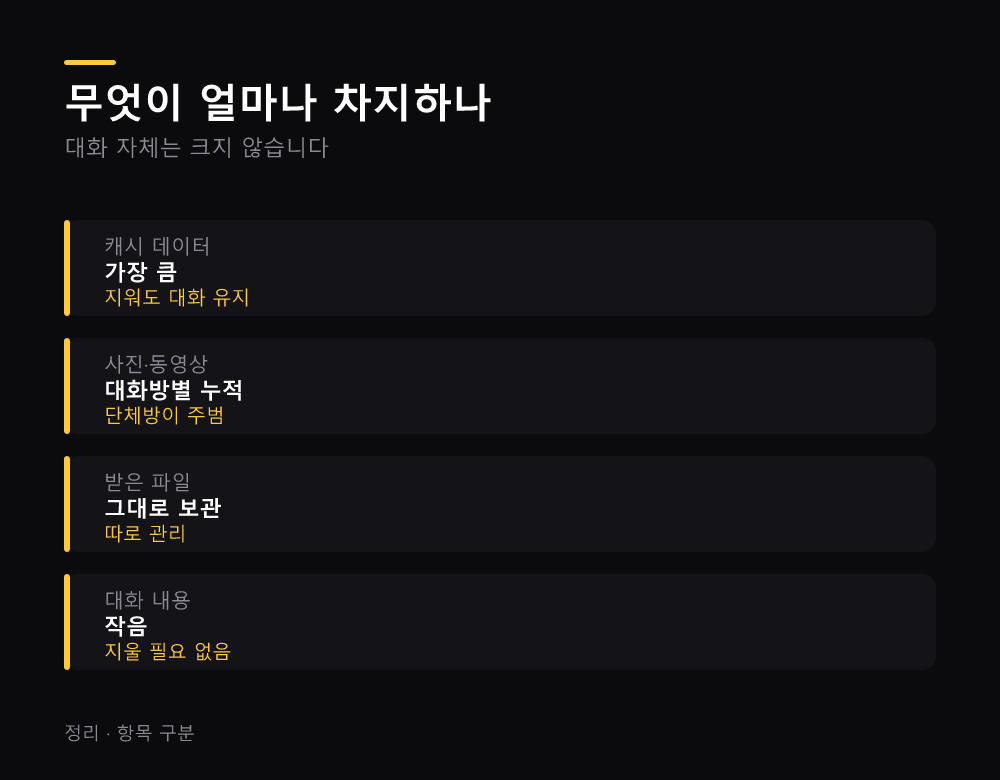
첫 줄이 4개 항목 중 가장 먼저 손댈 곳입니다. 캐시는 다시 볼 때 빨리 띄우려고 임시로 저장해 둔 사본이라 지워도 원본 대화는 그대로 남습니다.
넷째 줄을 알아 두시면 불필요한 걱정이 줄어듭니다. 대화를 지운다고 용량이 크게 줄지 않으므로, 굳이 소중한 대화를 삭제하실 필요가 없습니다.
어디서 정리하나요?
앱 안에 전용 화면이 있습니다. 휴대폰 설정의 앱 목록이 아니라 카카오톡 안의 설정이고, 여기서만 캐시와 대화방별 미디어를 나눠서 지울 수 있습니다.
- 카카오톡 설정 — 앱 관리 또는 저장공간 관리
- 캐시 데이터 삭제 — 한 번에 비웁니다
- 음악·동영상 캐시 — 따로 분리돼 있습니다
- 대화방별 관리 — 방마다 미디어를 삭제
첫 번째가 입구입니다. 2~3단계만 들어가면 나오고, 기종과 버전에 따라 메뉴 이름이 조금 다르지만 저장공간이라는 단어가 들어간 항목을 찾으시면 됩니다.
네 번째가 효과가 큽니다. 단체방 1개에 사진이 수백 장씩 쌓이는 일이 흔해서, 그 방만 정리해도 용량이 눈에 띄게 줄어듭니다.
캐시를 지우면 대화가 사라지나요?
사라지지 않습니다. 캐시는 빨리 띄우려고 만들어 둔 사본일 뿐이어서 원본 대화와는 별개인데, 이 점을 몰라 정리를 미루시는 분이 많습니다.
- 대화 내용 — 그대로 남습니다
- 사진 미리보기 — 다시 받아야 할 수 있습니다
- 다운로드한 파일 — 별도 관리
- 속도 — 처음 몇 번은 느려질 수 있습니다
두 번째가 유일한 불편입니다. 예전 사진을 다시 보려면 서버에서 내려받아야 하는데, 보관 기간이 지난 사진은 다시 못 받을 수 있으므로 중요한 것은 미리 저장해 두십시오.
네 번째는 하루 이틀이면 지나갑니다. 캐시가 다시 쌓이면 원래 속도로 돌아옵니다.
사진을 남기고 싶으면요?
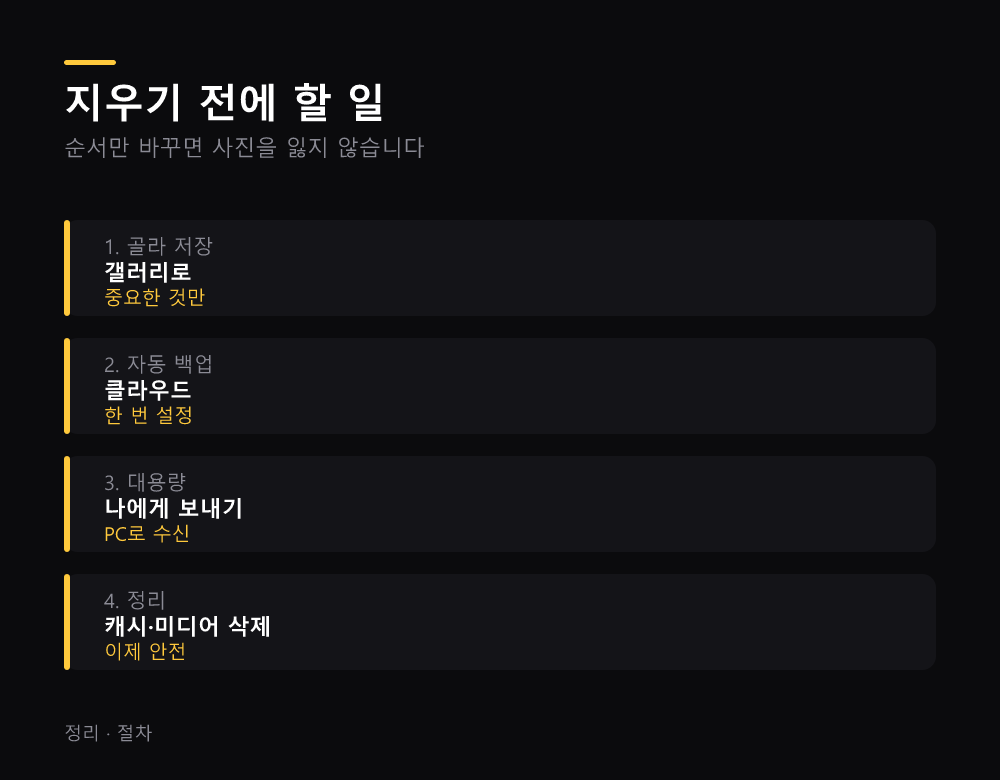
지우기 전에 옮기시면 됩니다. 갤러리나 클라우드에 먼저 넘겨 두고 그 다음에 대화방 미디어를 지우는 순서로만 바꿔도, 사진을 잃지 않고 용량을 확보하실 수 있습니다.
- 갤러리 저장 — 중요한 사진만 골라서
- 클라우드 업로드 — 자동 백업 설정
- PC로 전송 — 나에게 보내기 활용
- 그 다음 삭제 — 대화방 미디어 정리
두 번째를 켜 두시면 반복 작업이 사라집니다. 갤러리에 저장한 사진이 클라우드로 자동으로 올라가므로, 휴대폰에서 지워도 원본이 남습니다.
세 번째가 대용량에 유용합니다. 나에게 보내기로 올린 뒤 PC 카카오톡에서 내려받으시면 케이블 없이 옮기실 수 있습니다.
다시 안 쌓이게 하려면요?
몇 가지 설정만 바꾸셔도 증가 속도가 크게 느려집니다. 특히 열어 보지도 않은 사진이 자동으로 내려받아지는 구조를 끊는 것이 핵심입니다.
- 자동 다운로드 끄기 — 데이터·와이파이 각각
- 고화질 업로드 조정 — 보낼 때 화질 선택
- 단체방 정리 — 안 쓰는 방 나가기
- 주기적 캐시 삭제 — 한 달에 1번
첫 번째가 가장 효과적입니다. 단체방에서 오가는 사진이 열어 보지 않아도 전부 내려받아지는 설정이면 용량이 계속 늘어납니다.
세 번째도 무시할 수 없습니다. 안 쓰는 방이 10개쯤 남아 있는 경우가 흔한데, 활동하지 않는 단체방도 미디어를 계속 받으므로, 나가시면 그만큼 줄어듭니다.
백업과는 다른가요?
다릅니다. 정리와 백업을 같은 것으로 여기시면 대화를 잃을 수 있습니다.
- 캐시 삭제 — 임시 파일만 지웁니다
- 대화 백업 — 기기 변경에 대비
- 미디어는 별도 — 백업에 사진이 다 담기지 않습니다
- 순서 — 백업 먼저, 정리는 그 다음
세 번째를 꼭 확인하십시오. 대화 백업을 했다고 사진까지 전부 안전한 것이 아니어서, 중요한 사진은 따로 저장해 두셔야 합니다.
네 번째가 안전한 순서입니다. 백업 1회를 먼저 돌리고 나면 마음 놓고 지우실 수 있어서, 기기를 바꾸실 예정이면 백업을 먼저 하시고 그 뒤에 정리하십시오.
대화 백업은 카카오톡 대화 백업과 복원 안 될 때 확인할 것에, 기기 교체는 휴대폰 기기변경 데이터 이전하는 4단계 순서표에 있습니다.
사진 정리는 스마트폰 사진 정리하는 4단계와 용량 확보 방법에, 클라우드 선택은 클라우드 스토리지 비교하는 기준 5가지 총정리에 정리했습니다.
중고 처분 전에는 휴대폰 중고로 팔기 전 초기화 점검 목록 훑어보기을 보시기 바랍니다.
기능 안내는 카카오 고객센터에서 확인하실 수 있습니다.
자주 묻는 질문
캐시를 지우면 대화가 없어지나요?
없어지지 않습니다. 대화는 그대로 남고 임시 파일만 삭제됩니다.
사진을 다시 볼 수 있나요?
보관 기간 안이면 다시 받을 수 있지만, 카카오톡은 서버 보관 기간을 두고 있어 오래된 사진은 못 받을 수 있습니다.
어디서 정리하나요?
카카오톡 설정의 저장공간 관리 메뉴입니다. 휴대폰 설정이 아닙니다.
다시 안 쌓이게 하려면요?
미디어 자동 다운로드를 끄고 안 쓰는 단체방을 정리하십시오.
백업하면 사진도 안전한가요?
아닙니다. 대화 백업에 미디어가 전부 담기지 않으므로 따로 저장하십시오.
정리
- 용량을 먹는 것은 대화가 아니라 캐시와 미디어입니다
- 카카오톡 설정의 저장공간 관리에서 정리합니다
- 캐시를 지워도 대화는 남습니다
- 중요한 사진은 갤러리·클라우드에 먼저 옮기십시오
- 자동 다운로드 끄기가 재발 방지에 가장 효과적입니다
- 백업과 정리는 다릅니다. 백업 먼저, 정리는 그 다음입니다
다음으로 하실 일은 카카오톡 설정에서 저장공간 화면을 열어 캐시가 몇 기가인지 확인하시는 것입니다. 1분이면 됩니다. 대개 예상보다 큽니다.
글쓴이 션잇 · IT 전문가. 업무 자동화와 AI 도구를 다룬다
댓글