지문·얼굴인식 켜도, 비밀번호가 뚫리면 소용없다
지문을 등록해 두면 안전하다고 여기기 쉽습니다. 그런데 생체인식은 잠금을 여는 빠른 방법일 뿐이고, 그 뒤에는 언제나 비밀번호나 패턴이 남아 있습니다. 지문이 몇 번 실패하면 결국 그 숫자를 묻는데, 거기가 약하면 앞의 장치는 의미가 없습니다.
목차

생체인식은 무엇을 지키나요?
기기 잠금을 빠르게 여는 수단입니다. 비밀번호를 대신하는 것이 아니라 그 위에 얹힌 편의 장치입니다.
| 항목 | 성격 |
|---|---|
| 지문·얼굴 | 편의 수단 |
| 비밀번호·패턴 | 최종 관문 |
| 재부팅 후 | 비밀번호를 먼저 요구 |
| 여러 번 실패 | 비밀번호로 전환 |
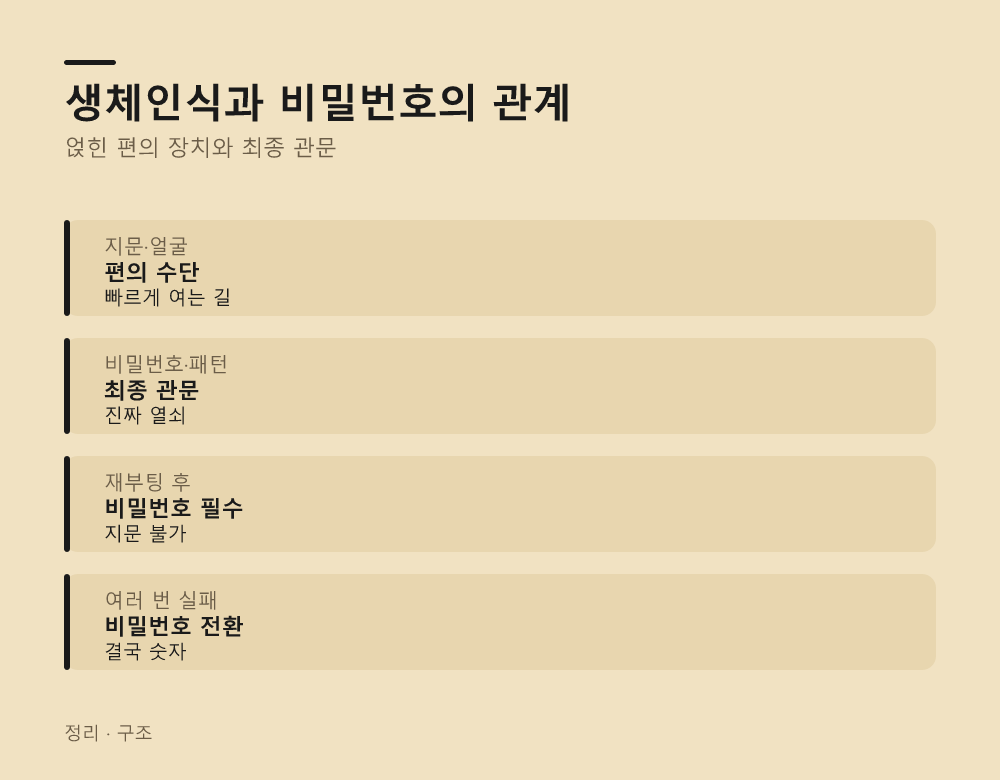
셋째 줄이 구조를 보여 줍니다. 기기를 껐다 켜면 지문으로 못 열고 비밀번호를 반드시 입력해야 하는데, 그것이 진짜 열쇠이기 때문입니다.
넷째 줄도 같은 이야기입니다. 장갑을 끼거나 얼굴이 가려지면 결국 숫자를 누르게 되므로, 그 숫자가 생일이면 잠금이 헐거워집니다.
얼굴인식은 얼마나 안전한가요?
방식에 따라 크게 다릅니다. 같은 얼굴인식이라도 기기마다 수준이 다릅니다.
- 2D 카메라 방식 — 사진으로 뚫릴 수 있습니다
- 적외선·3D 방식 — 입체를 읽어 훨씬 안전
- 주의 감지 — 눈을 떠야 열리는 옵션
- 쌍둥이·가족 — 닮으면 열리는 사례
첫 번째가 저가 기기에서 흔합니다. 사진 1장으로 열린 사례가 보고돼 있어서, 화면에 띄운 사진으로 열리는 경우가 보고돼 있어서, 결제나 금융 앱에 쓰기에는 부족합니다.
세 번째를 켜 두십시오. 자고 있을 때 얼굴을 들이대는 방식이 막히므로, 설정에서 이 옵션이 있는지 확인하실 값어치가 있습니다.
비밀번호는 어떻게 정하나요?
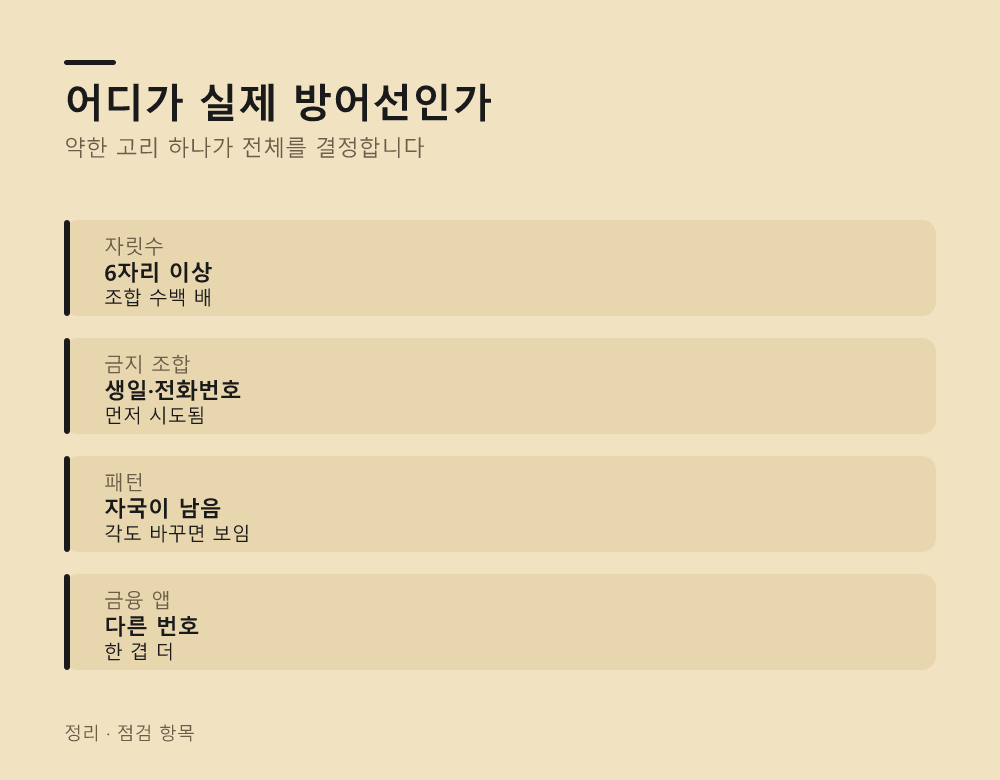
여기가 실제 방어선입니다. 4자리 숫자는 조합이 1만 개뿐이라, 시간을 들이면 뚫립니다.
- 6자리 이상 — 네 자리보다 크게 안전해집니다
- 생일·전화번호 금지 — 가장 먼저 시도되는 조합
- 패턴은 자국이 남습니다 — 화면 지문으로 추정 가능
- 영문+숫자 — 가능하면 이 조합
첫 번째가 비용 대비 효과가 가장 큽니다. 자릿수를 2개 늘리는 것만으로 시도해야 할 조합이 수백 배로 늘어납니다.
세 번째를 놓치기 쉽습니다. 패턴은 손가락 기름이 화면에 남아 각도를 바꿔 보면 보이므로, 숫자나 문자 쪽이 낫습니다.
결제와 금융 앱은요?
기기 잠금과 별개로 한 겹 더 두시는 편이 낫습니다. 폰을 잃어버렸을 때 차이가 큽니다.
- 앱별 잠금 — 은행·결제 앱에 따로
- 다른 비밀번호 — 기기 잠금과 다르게
- 간편결제 한도 — 낮춰 두기
- 알림 — 결제 알림을 켜 둡니다
두 번째가 중요합니다. 기기 잠금과 같은 번호를 쓰시면 하나가 뚫릴 때 전부 뚫리므로, 금융 쪽은 따로 정하십시오.
네 번째가 사후 대응을 좌우합니다. 알림을 꺼 두시면 잃어버린 사실을 늦게 알게 되어, 막을 시간을 놓칩니다.
잃어버렸을 때는요?
미리 켜 두어야 쓸 수 있는 기능들입니다. 잃어버린 뒤에는 설정할 수 없습니다.
- 내 기기 찾기 — 위치 확인과 원격 잠금
- 원격 초기화 — 마지막 수단
- 유심 잠금 — 다른 기기에 꽂지 못하게
- 통신사 정지 — 분실 신고
첫 번째를 지금 확인해 두십시오. 켜져 있어야 나중에 쓸 수 있으므로, 잃어버린 다음에는 늦습니다.
세 번째가 잘 안 알려져 있습니다. 유심에 별도 비밀번호를 걸어 두면 다른 기기에 옮겨 꽂아도 쓰지 못합니다.
지문은 몇 개를 등록하나요?
여러 개가 편하지만 위험도 함께 커집니다. 균형을 보셔야 합니다.
- 본인 손가락 2개 — 양손 하나씩이 무난
- 가족 등록 — 편하지만 통제가 어려워집니다
- 인식률 — 같은 손가락을 여러 각도로
- 정기 점검 — 모르는 항목이 없는지
두 번째를 권하지 않는 이유가 있습니다. 등록된 지문은 모든 잠금을 여는 열쇠라, 금융 앱까지 함께 열립니다.
네 번째가 실질적인 점검입니다. 설정에서 등록된 지문 목록을 열어 기억나지 않는 항목이 있으면 지우십시오.
계정 보안은 비밀번호 관리자와 2단계 인증 설정하는 순서 정리에, 기기 처분은 휴대폰 중고로 팔기 전 초기화 점검 목록 훑어보기에 있습니다.
기기 교체와 백업은 휴대폰 기기변경 데이터 이전하는 4단계 순서표와 카카오톡 대화 백업과 복원 안 될 때 확인할 것을 보시기 바랍니다.
공유 설정은 구글 드라이브 공유, 권한 잘못 주면 남이 지운다에 정리했습니다.
설정 안내는 구글 계정 도움말에서 확인하실 수 있습니다.
자주 묻는 질문
지문을 켜면 안전한가요?
빠른 편의 수단일 뿐입니다. 최종 관문은 비밀번호나 패턴입니다.
얼굴인식은 사진으로 뚫리나요?
2D 카메라 방식은 그럴 수 있습니다. 적외선이나 3D 방식이 훨씬 안전합니다.
비밀번호는 몇 자리가 좋나요?
6자리 이상을 권합니다. 자릿수를 2개 늘리면 조합이 수백 배로 늘어납니다.
금융 앱도 같은 번호를 써도 되나요?
쓰지 마십시오. 하나가 뚫리면 전부 뚫립니다.
가족 지문을 등록해도 되나요?
권하지 않습니다. 등록된 지문은 금융 앱까지 여는 열쇠가 됩니다.
정리
- 생체인식은 편의 수단이고 최종 관문은 비밀번호입니다
- 재부팅하면 비밀번호를 먼저 묻습니다
- 얼굴인식은 2D와 3D 방식의 안전도가 크게 다릅니다
- 비밀번호는 6자리 이상, 생일과 전화번호는 피하십시오
- 금융 앱은 다른 번호로 한 겹 더 두십시오
- 내 기기 찾기는 잃어버리기 전에 켜 두어야 합니다
다음으로 하실 일은 설정에서 등록된 지문 목록을 열어 보시는 것입니다. 기억나지 않는 항목이 있으면 그것부터 지우셔야 합니다.
글쓴이 션잇 · IT 전문가. 업무 자동화와 AI 도구를 다룬다
댓글