메모 앱 고를 때 봐야 할 기준과 옮기는 방법
메모 앱은 종류가 많지만 한 번 자리를 잡으면 바꾸기가 어렵습니다. 쌓인 기록을 옮기는 일이 만만치 않기 때문입니다. 그래서 고르실 때 먼저 보셔야 할 것은 기능이 아니라 내보내기 방식과 저장 형식입니다. 이미 쓰고 계신다면 옮기는 방법도 알아두실 값어치가 있습니다.
목차
무엇을 먼저 봐야 하나요?
기능보다 나갈 수 있는지를 먼저 보셔야 합니다. 메모 앱은 쓰면 쓸수록 그 안에 자산이 쌓이는 도구여서, 몇 년치 기록이 모인 뒤에 옮기려 하면 그때는 선택지가 없습니다.
| 기준 | 왜 중요한가 |
|---|---|
| 내보내기 | 나중에 옮길 수 있는지 |
| 형식 | 표준 형식인지 독자 형식인지 |
| 동기화 | 기기 사이에서 맞춰지는지 |
| 검색 | 쌓인 뒤에 찾을 수 있는지 |
| 비용 | 무료 범위와 유료 전환 시점 |
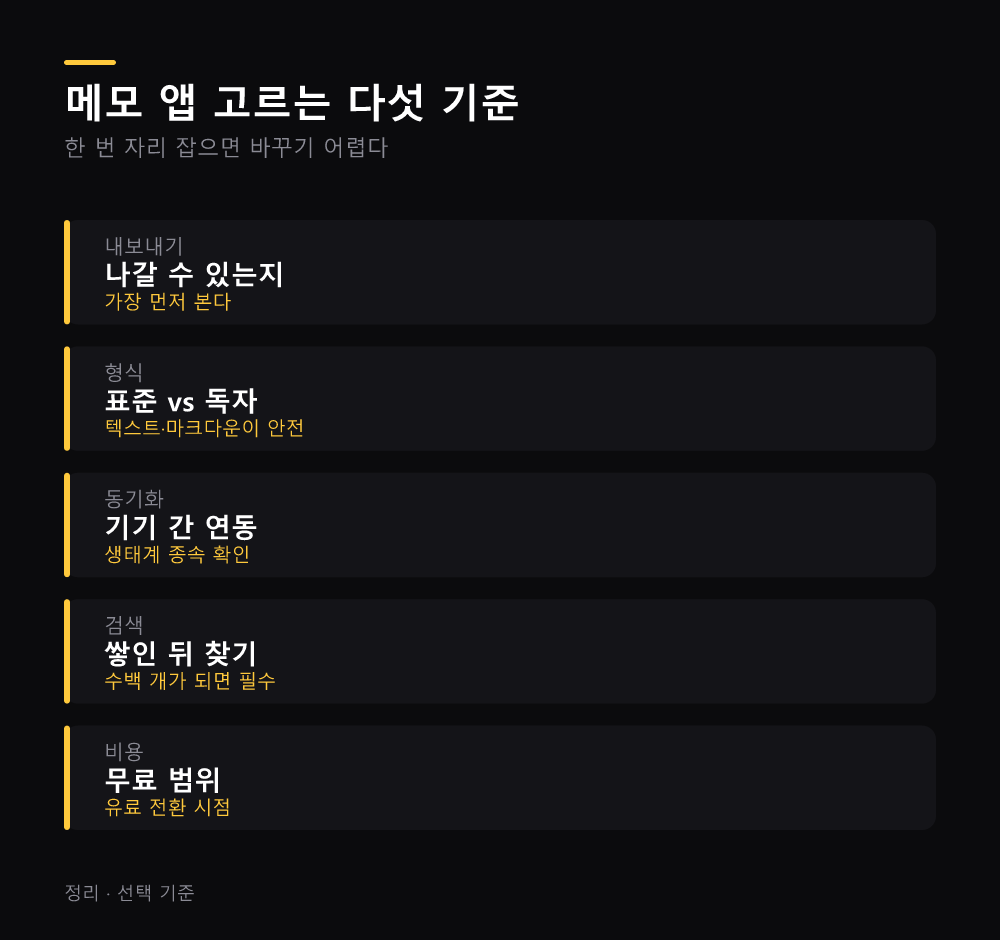
두 번째가 실질적인 판단 기준입니다. 텍스트나 마크다운처럼 어디서나 열리는 형식으로 내보낼 수 있으면 나중에 어느 앱으로든 옮기실 수 있습니다.
네 번째는 시간이 갈수록 커지는 문제입니다. 메모가 300개를 넘어가면 폴더가 아니라 검색으로 찾게 되므로, 검색이 약한 앱은 나중에 답답해집니다.
어떤 종류가 있나요?
성격이 나뉩니다. 빠르게 적고 마는 용도와 길게 정리하는 용도가 서로 다른 앱을 요구하므로, 본인이 어느 쪽인지부터 정하시기 바랍니다.
- 간단 메모형 — 빠르게 적고 끝
- 문서형 — 긴 글과 정리에 강합니다
- 데이터베이스형 — 표와 속성으로 관리
- 손글씨형 — 태블릿과 펜 위주
첫 번째가 대부분의 경우에 맞습니다. 떠오른 것을 바로 적는 용도라면 켜자마자 입력되는 속도가 가장 중요합니다.
세 번째는 강력하지만 무겁습니다. 기능이 많아 익히는 데 시간이 들고, 간단한 메모를 적기에는 과합니다.
두 가지를 함께 쓰는 방법도 있습니다. 빠른 메모는 기본 앱에, 정리된 글은 문서형에 두는 방식입니다.
동기화는 무엇을 봐야 하나요?
기기 사이에서 맞춰지는 방식이 다릅니다. 자동으로 실시간 반영되는 것과 수동으로 눌러야 하는 것이 있고, 어떤 계정에 묶이는지도 제품마다 다릅니다.
- 자동 동기화 — 실시간으로 맞춰집니다
- 계정 종속 — 특정 생태계 안에서만 작동합니다
- 오프라인 작동 — 인터넷 없이도 되는지
- 충돌 처리 — 동시에 수정했을 때
두 번째를 확인하시기 바랍니다. 특정 회사 기기끼리만 동기화되는 앱이라면 다른 기기를 쓰실 때 곤란해집니다.
세 번째가 실제로 자주 문제가 됩니다. 지하철이나 비행기에서 메모를 열었는데 열리지 않으면 곤란하므로, 오프라인에서 읽고 쓸 수 있는지 확인하셔야 합니다.
어떻게 옮기나요?
앱을 바꾸시려면 순서가 있습니다. 다섯 단계이고 중간에 형식을 변환해야 하는 경우가 있으므로, 전체를 한 번에 옮기기 전에 몇 개로 시험해보시기 바랍니다.
- 현재 앱에서 내보내기 — 지원 형식 확인
- 형식 변환 — 필요하면 중간 단계
- 새 앱에서 가져오기 — 지원 여부 확인
- 확인 — 이미지와 첨부가 살아 있는지
- 원본 보관 — 당분간 지우지 않습니다
네 번째가 가장 자주 어긋납니다. 글자는 옮겨졌는데 이미지나 첨부 파일이 빠지는 경우가 흔하므로, 옮기신 뒤 몇 개를 열어 확인하셔야 합니다.
다섯 번째를 지키시기 바랍니다. 새 앱에 익숙해질 때까지 원본을 남겨두시면 되돌릴 여지가 있습니다.
무엇이 잘 옮겨지지 않나요?
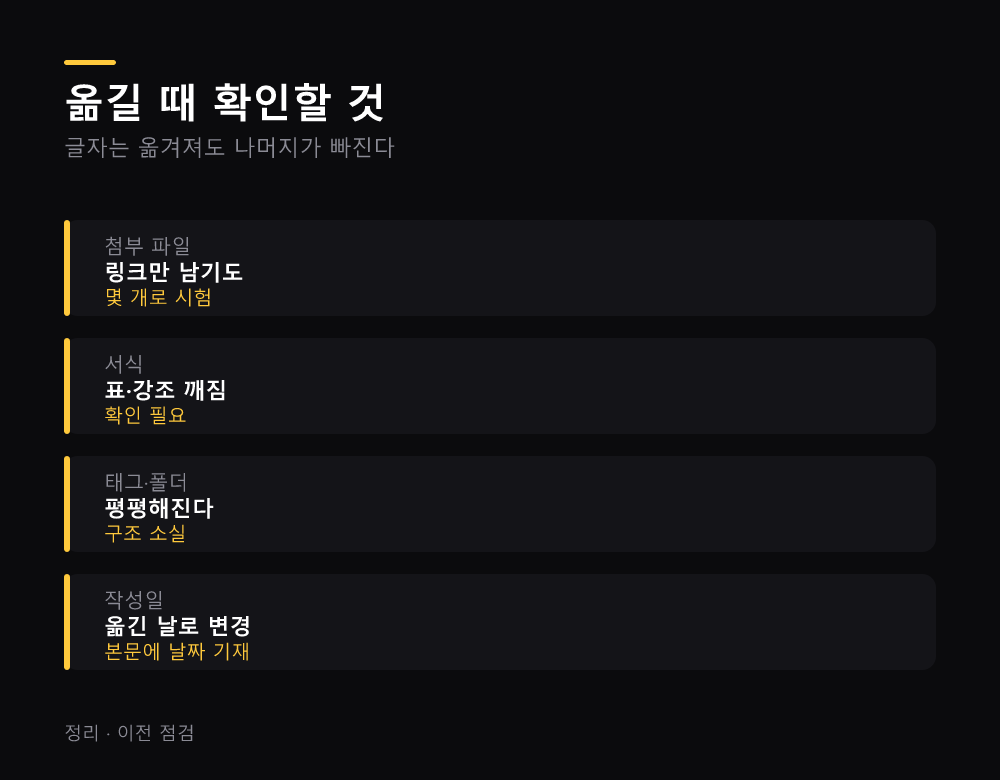
옮기다 잃기 쉬운 것들이 있습니다. 본문 글자는 대체로 무사한데 그 주변에 붙어 있던 것들이 사라지고, 대개 옮긴 뒤에야 알아채게 됩니다.
- 첨부 파일 — 링크만 남고 파일이 빠집니다
- 서식 — 표나 강조가 깨집니다
- 태그·폴더 구조 — 평평하게 펼쳐집니다
- 작성일 — 옮긴 날짜로 바뀝니다
네 번째가 나중에 불편해집니다. 언제 적은 메모인지가 사라지면 시간순 정렬이 무의미해지므로, 중요한 메모는 본문에 날짜를 적어두시는 방법도 있습니다.
첫 번째를 미리 확인하시기 바랍니다. 사진이 많은 메모라면 그 부분이 어떻게 처리되는지 3~5개로 시험해보고 전체를 옮기셔야 합니다. 1,000개를 다 옮긴 뒤에 아시면 되돌리기가 어렵습니다.
무엇을 조심해야 하나요?
메모에는 생각보다 민감한 정보가 들어갑니다. 급하게 적어둔 번호나 주소가 몇 년치 쌓여 있는 경우가 많아서, 기기를 잃으면 그것이 통째로 넘어갑니다.
- 비밀번호 메모 — 메모 앱에 적지 않습니다
- 잠금 기능 — 앱 자체 잠금 확인
- 공유 설정 — 실수로 공개되지 않게
- 백업 — 앱 하나에만 두지 않습니다
첫 번째가 가장 위험합니다. 계정 비밀번호나 카드 번호를 메모 앱에 적어두시면 기기를 잃었을 때 그대로 넘어가므로, 그런 정보는 전용 관리 도구를 쓰시기 바랍니다.
네 번째도 챙기셔야 합니다. 서비스가 종료되거나 계정에 문제가 생길 수 있으므로, 중요한 내용은 주기적으로 내보내 따로 보관하시기 바랍니다.
계정 보안은 비밀번호 관리자와 2단계 인증 설정하는 순서 정리에, 백업 원칙은 개인 지식 백업 이중화하는 3-2-1 원칙 정리에 정리했습니다.
저장 서비스는 클라우드 스토리지 비교하는 기준 5가지 총정리와 파일 압축과 확장자 이해하고 다루는 법 총정리에 있습니다.
글자를 옮겨 적을 일이 많으시면 사진 속 글자 추출하는 OCR 활용법 알아보기를, 정리 습관은 파일 이름 한꺼번에 바꾸는 세 가지 방법 정리에 정리했습니다.
개인정보 취급 기준은 개인정보보호 포털에서 보실 수 있습니다.
자주 묻는 질문
무엇부터 봐야 하나요?
기능보다 내보내기입니다. 나중에 옮길 수 있는지가 가장 중요합니다.
종류가 많은데 어떤 것을 써야 하나요?
빠른 메모용과 정리용을 나눠 두 가지를 함께 쓰는 방법도 있습니다.
옮길 때 무엇이 빠지나요?
첨부 파일, 서식, 태그 구조, 작성일이 자주 어긋납니다.
비밀번호를 메모에 적어도 되나요?
권하지 않습니다. 기기를 잃으면 그대로 넘어갑니다. 전용 도구를 쓰시기 바랍니다.
백업이 필요한가요?
필요합니다. 서비스 종료나 계정 문제에 대비해 주기적으로 내보내시기 바랍니다.
정리
- 기능보다 내보내기와 형식을 먼저 봅니다
- 메모가 쌓이면 폴더가 아니라 검색으로 찾게 됩니다
- 오프라인 작동 여부를 확인합니다
- 옮기신 뒤 이미지와 첨부가 살아 있는지 봅니다
- 원본은 당분간 지우지 않습니다
- 비밀번호는 메모 앱에 적지 않습니다
다음으로 하실 일은 지금 쓰시는 메모 앱에 내보내기 기능이 있는지 확인하시는 것입니다. 없다면 그 자체가 옮길 이유가 됩니다.
글쓴이 션잇 · IT 전문가. 업무 자동화와 AI 도구를 다룬다
댓글