화면 캡처와 녹화 상황에 맞게 골라 쓰는 요령
화면을 남기는 방법은 캡처와 녹화 두 갈래이고, 그 안에서도 도구가 여럿이다. 전체 화면을 찍을지 영역만 잘라낼지, 정지 화면이면 되는지 움직임이 필요한지에 따라 고르는 것이 다르다. 대부분 기본 기능으로 해결되고 프로그램을 깔 일은 드물다.
목차
무엇으로 갈리나?
남길 대상이 정지 화면인지 움직임인지가 첫 갈림길이다. 그다음이 범위인데, 화면 전체가 필요한 경우보다 일부만 잘라내는 경우가 훨씬 많다.
| 상황 | 알맞은 방법 |
|---|---|
| 지금 보이는 것 일부 | 영역 캡처 |
| 창 하나 전체 | 창 캡처 |
| 스크롤해야 다 보이는 것 | 스크롤 캡처 |
| 조작 과정을 보여줄 때 | 화면 녹화 |
| 짧은 동작 반복 | 움직이는 이미지 |
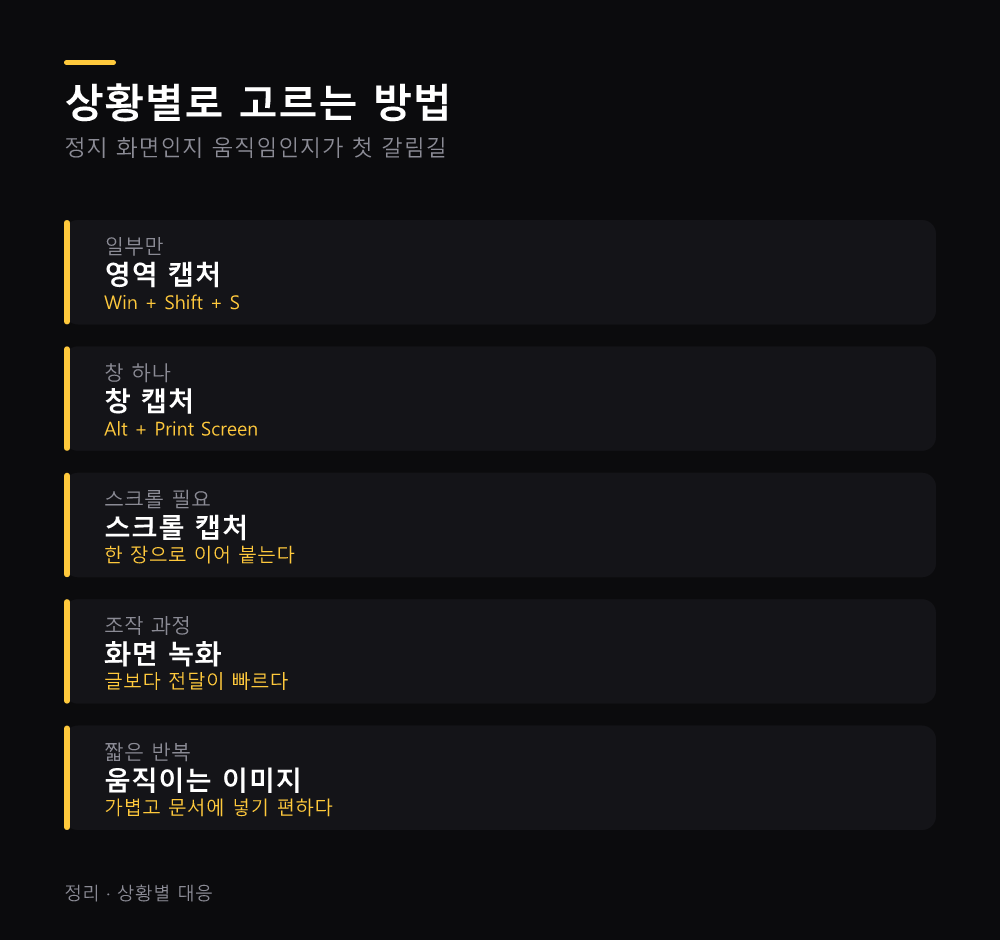
세 번째가 자주 필요해진다. 긴 웹페이지나 대화 내용을 여러 장으로 나눠 찍는 대신 한 장으로 이어 붙이는 기능이 브라우저나 휴대폰에 들어 있다.
네 번째는 설명할 때 쓴다. 글로 열 줄을 쓰는 것보다 10초짜리 녹화 하나가 전달이 빠른 경우가 많다. 원격으로 문제를 설명할 때 특히 그렇다.
윈도우에서는 무엇을 쓰나?
기본 도구가 갖춰져 있다. 별도 프로그램을 깔 필요가 없고, 단축키 네 개만 알면 대부분의 상황이 해결된다.
- Win + Shift + S — 영역·창·전체를 골라 캡처
- Print Screen — 전체 화면
- Alt + Print Screen — 활성 창만
- Win + G — 게임 바. 화면 녹화에 쓴다
첫 번째가 가장 쓸모 있다. 누르면 화면이 어두워지면서 원하는 모양으로 잘라낼 수 있고, 잘라낸 것은 클립보드에 들어가 바로 붙여넣기가 된다.
네 번째는 이름과 달리 게임 전용이 아니다. 일반 프로그램 화면도 녹화할 수 있어서 간단한 시연 영상을 만들 때 쓴다.
휴대폰에서는?
기종마다 조작이 다르지만 기능은 비슷하다. 버튼 조합이 안 되면 설정에서 손동작 캡처를 켤 수 있고, 두 방법 모두 결과는 같다.
- 버튼 조합 — 전원 + 볼륨 조합으로 캡처
- 손동작 — 손날로 화면을 쓸어 캡처하는 기능
- 스크롤 캡처 — 캡처 직후 뜨는 확장 버튼
- 화면 녹화 — 제어센터나 빠른 설정에 있다
세 번째를 모르는 경우가 많다. 캡처하면 아래쪽에 아래로 더 찍기 버튼이 잠깐 뜨는데, 그걸 누르면 화면 밖 내용까지 이어 붙는다.
네 번째에는 소리 설정이 붙는다. 내부 소리를 넣을지, 마이크로 설명을 넣을지 시작 전에 정해야 다시 찍는 일이 없다.
녹화할 때 무엇을 조심하나?
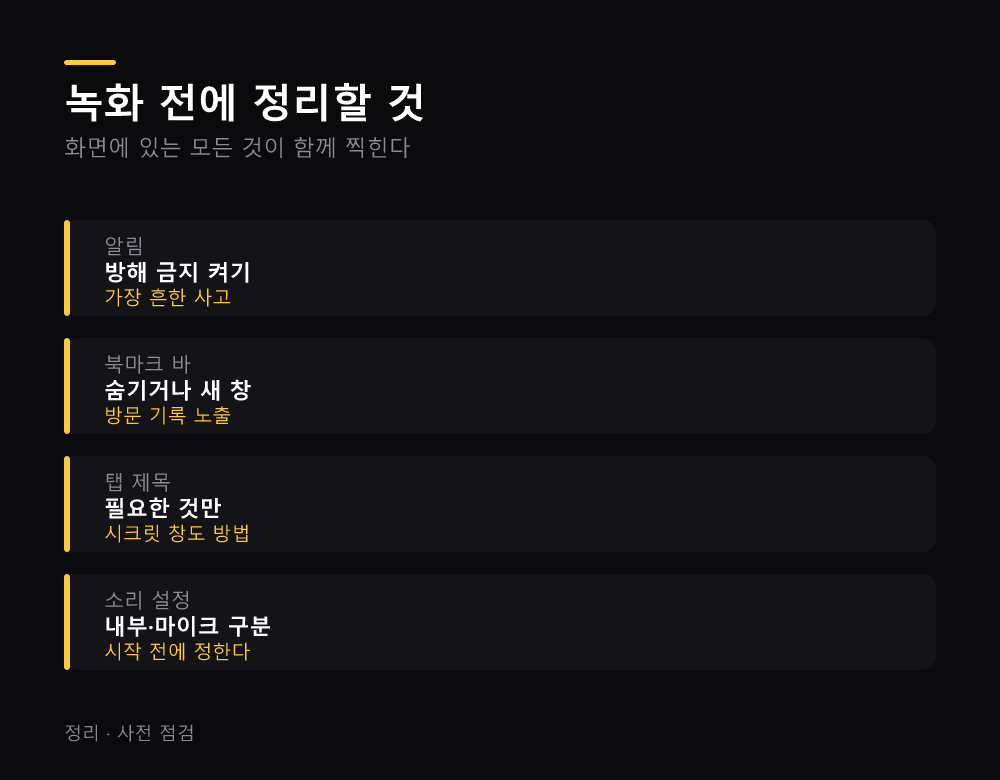
화면에 있는 모든 것이 함께 녹화된다. 찍는 대상에만 신경 쓰다가 주변에 무엇이 떠 있는지 놓치는 것이 사고의 경로다.
- 알림 팝업 — 개인 메시지가 그대로 찍힌다
- 북마크 바 — 방문 기록이 드러난다
- 탭 제목 — 열어둔 다른 페이지
- 바탕화면 파일명 — 정리 안 된 상태가 보인다
첫 번째가 가장 흔한 사고다. 녹화 중에 메시지 알림이 뜨면 내용까지 영상에 남는다. 시작 전에 방해 금지나 집중 모드를 켠다.
두 번째와 세 번째는 브라우저 화면을 녹화할 때다. 시크릿 창을 쓰거나 창을 새로 열어 필요한 탭만 남기는 편이 깔끔하다.
파일이 너무 크면?
녹화 파일은 금세 커진다. 5분짜리 화면 녹화가 수백 MB가 되는 일이 흔한데, 설명용이라면 그만한 화질이 필요하지 않다.
- 해상도 낮추기 — 설명용이면 낮춰도 충분하다
- 길이 자르기 — 앞뒤 군더더기를 없앤다
- 움직이는 이미지로 — 짧고 소리가 필요 없으면
- 프레임 줄이기 — 화면 조작 시연에는 높은 값이 필요 없다
세 번째가 실용적이다. 몇 초짜리 동작을 보여주는 것이라면 영상보다 움직이는 이미지가 가볍고 문서에 넣기도 편하다.
네 번째도 효과가 크다. 화면 조작은 초당 60프레임이 필요 없고 15에서 30이면 충분한데, 그것만으로 용량이 절반 안팎으로 줄어든다.
어디에 저장되나?
찾지 못해 다시 찍는 경우가 있다. 저장 위치가 도구마다 다르고, 어떤 것은 파일로 남지 않아서 기본 동작을 알아두는 편이 낫다.
- 윈도우 캡처 — 클립보드 또는 사진 폴더의 화면 캡처
- 윈도우 녹화 — 비디오 폴더의 캡처 폴더
- 휴대폰 — 갤러리의 스크린샷·화면 녹화 앨범
- 저장 위치 변경 — 설정에서 바꿀 수 있다
첫 번째가 헷갈리는 지점이다. 도구에 따라 클립보드에만 들어가고 파일로 저장되지 않는 경우가 있어서, 붙여넣기 전에 다른 것을 복사하면 사라진다.
정리 습관이 필요하다. 캡처가 쌓이면 저장 공간을 먹고 나중에 찾기도 어려워진다.
용량 정리는 스마트폰 사진 정리하는 4단계와 용량 확보 방법과 동영상 용량 줄이는 방법과 화질 균형 맞추는 법에 정리했다.
단축키는 윈도우 단축키로 반복 작업 줄이는 방법 총정리에, 회의 중 화면 공유는 화상회의 화질과 소리 개선하는 방법 자세히 보기에 있다.
캡처한 글자를 옮기려면 사진 속 글자 추출하는 OCR 활용법 알아보기를, 파일 정리는 파일 이름 한꺼번에 바꾸는 세 가지 방법 정리에 정리했다.
저작권 관련 안내는 한국저작권위원회에서 확인할 수 있다.
자주 묻는 질문
긴 페이지를 한 장으로 찍을 수 있나?
스크롤 캡처 기능을 쓴다. 캡처 직후 뜨는 확장 버튼을 누르면 된다.
녹화에 소리가 안 들어간다?
내부 소리와 마이크 설정이 따로 있다. 시작 전에 확인한다.
게임 바는 게임만 녹화되나?
아니다. 일반 프로그램 창도 녹화할 수 있다.
캡처한 것이 안 보인다?
클립보드에만 들어간 경우가 있다. 바로 붙여넣거나 파일 저장 옵션을 확인한다.
파일이 너무 큰데 어떻게 하나?
해상도와 프레임을 낮추고 앞뒤를 자른다. 짧은 것은 움직이는 이미지로 바꾼다.
정리
- 첫 갈림길은 정지 화면인지 움직임인지다
- 윈도우는 Win + Shift + S 하나면 대부분 해결된다
- 긴 화면은 스크롤 캡처로 한 장에 담는다
- 녹화 전에 알림을 끄고 화면을 정리한다
- 파일이 크면 해상도와 프레임을 먼저 낮춘다
- 캡처가 클립보드에만 남는 경우가 있다
다음 행동은 Win + Shift + S를 한 번 눌러보는 것이다. 이미 있는 기능인지 3초면 확인된다.
글쓴이 션잇 · IT 전문가. 업무 자동화와 AI 도구를 다룬다
댓글