집 와이파이 비밀번호 확인하고 안전하게 바꾸기
한 번 연결해두면 다시 입력할 일이 없어서 집 와이파이 비밀번호를 잊고 지내시는 경우가 많습니다. 손님이 물어보거나 새 기기를 연결하실 때 필요해지는데, 이미 연결된 기기에서 확인하는 방법과 공유기에서 직접 보는 방법이 있습니다.
목차
- 어디서 확인할 수 있나요?
- 스마트폰에서 어떻게 보나요?
- 공유기에서 확인하려면?
- 비밀번호를 언제 바꾸나요?
- 어떻게 바꾸는 것이 좋은가요?
- 바꾼 뒤에 무엇을 하나요?
- 자주 묻는 질문
- 정리
어디서 확인할 수 있나요?
이미 연결된 기기와 공유기 관리 화면 두 곳에서 확인하실 수 있습니다. 기기 쪽이 간단하고, 그마저 안 되면 공유기 설정으로 들어가야 합니다.
| 경로 | 확인 방법 |
|---|---|
| 스마트폰 | 연결된 네트워크 정보에서 |
| 윈도우 PC | 네트워크 설정에서 |
| 공유기 관리 화면 | 무선 설정 항목 |
| 공유기 본체 | 초기 비밀번호 스티커 |

네 번째가 가장 먼저 볼 곳입니다. 공유기 뒷면이나 바닥에 초기 비밀번호가 적힌 스티커가 붙어 있어서, 바꾸신 적이 없다면 그대로 쓰실 수 있습니다.
첫 번째가 지금은 가장 간단합니다. 연결된 네트워크를 누르시면 QR 코드나 비밀번호를 보여주는 기능이 들어 있는 기기가 많습니다.
스마트폰에서 어떻게 보나요?
설정의 와이파이 항목에서 확인하실 수 있습니다. 기종에 따라 표시 방식이 다르지만 흐름은 비슷합니다.
- 와이파이 설정 열기 — 연결된 네트워크 선택
- 비밀번호 보기 — 잠금 해제 후 표시
- QR 코드 공유 — 상대가 찍으면 연결됩니다
- 본인 확인 — 지문이나 화면 잠금이 필요합니다
세 번째가 손님에게 알려드릴 때 편합니다. 비밀번호를 불러주지 않으셔도 QR 코드를 보여주시면 상대가 바로 연결하실 수 있습니다.
네 번째가 안전장치입니다. 아무나 볼 수 없도록 본인 확인을 거치게 돼 있어서, 남이 폰을 1~2분 만져도 비밀번호가 새어 나가지 않습니다.
공유기에서 확인하려면?
관리 화면에 접속하셔야 합니다. 브라우저에 공유기 주소를 입력하고 관리자 계정으로 로그인하는 방식입니다.
- 같은 와이파이에 연결 — 유선도 가능합니다
- 브라우저에 주소 입력 — 공유기 설명서에 있습니다
- 관리자 로그인 — 초기값은 스티커에 있습니다
- 무선 설정 항목 — 비밀번호 확인
- 필요하면 변경 — 같은 화면에서
세 번째가 막히는 지점입니다. 관리자 비밀번호를 바꾸셨는데 잊으셨다면 본체 뒷면의 초기화 버튼을 10초쯤 눌러 공유기를 초기화해야 하고, 그러면 모든 설정이 처음 상태로 돌아갑니다.
첫 번째가 전제입니다. 그 공유기에 연결된 상태여야 관리 화면에 들어가실 수 있으므로, 유선으로 연결하시거나 다른 기기로 접속하셔야 합니다.
비밀번호를 언제 바꾸나요?
계기가 있을 때 바꾸시면 됩니다. 아무 일 없이 주기적으로 바꾸실 필요는 없지만 아래 경우에는 권해드립니다.
- 손님에게 알려준 뒤 — 오래 지났다면
- 초기 비밀번호 그대로 — 스티커 값은 바꾸시는 편이 좋습니다
- 이사한 뒤 — 이전 거주자가 알 수 있습니다
- 모르는 기기 발견 — 연결 목록에 낯선 것이 있을 때
두 번째를 권해드립니다. 초기 비밀번호는 규칙에 따라 만들어진 경우가 있어서 추측이 가능한 형태일 수 있으므로, 설치 후 한 번은 바꾸시는 편이 안전합니다.
네 번째가 실제 신호입니다. 관리 화면에서 연결된 기기 목록을 보시고 모르는 기기가 있다면 곧바로 비밀번호를 바꾸셔야 합니다.
어떻게 바꾸는 것이 좋은가요?
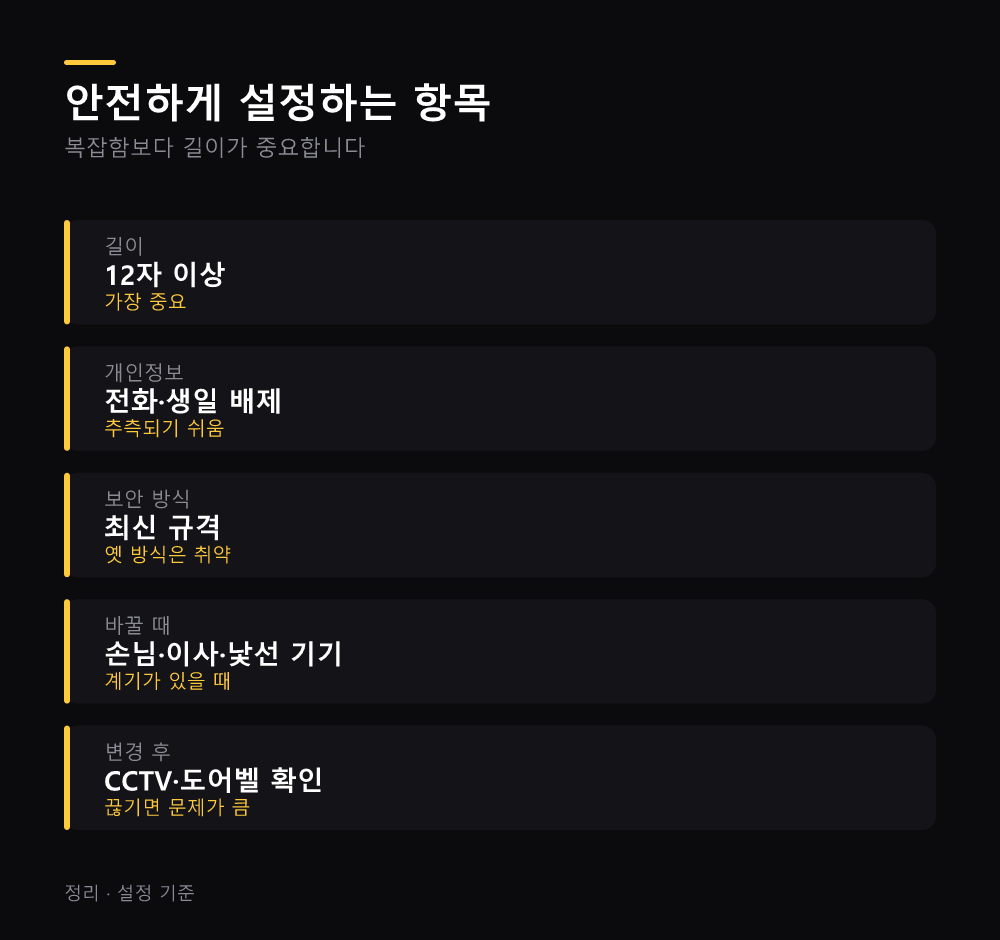
길이가 가장 중요합니다. 복잡한 조합보다 충분히 긴 쪽이 실제로 더 안전하고 입력하기도 쉽습니다.
- 길이 — 12자 이상
- 의미 없는 조합보다 — 기억할 수 있는 긴 문장
- 개인정보 배제 — 전화번호, 생일, 주소
- 보안 방식 — 최신 규격 선택
네 번째를 함께 확인하시기 바랍니다. 공유기 설정에 보안 방식을 고르는 항목이 있는데, 오래된 방식은 이미 뚫린 것이 있으므로 지원되는 최신 규격으로 두셔야 합니다.
세 번째가 흔한 실수입니다. 집 주소나 전화번호 8자리를 그대로 쓰시면 아는 사람이 쉽게 추측하므로, 관련 없는 조합으로 만드시는 편이 낫습니다.
바꾼 뒤에 무엇을 하나요?
모든 기기를 다시 연결하셔야 합니다. 잊고 지내던 기기가 갑자기 동작하지 않아 당황하는 일이 생깁니다.
- 휴대폰·노트북 — 바로 알아챕니다
- TV·셋톱박스 — 나중에 발견됩니다
- 로봇청소기·공기청정기 — 잊기 쉽습니다
- CCTV·도어벨 — 끊기면 문제가 큽니다
네 번째가 가장 중요합니다. 홈 카메라나 도어벨이 끊긴 채 3~4일 지나면 정작 필요할 때 기록이 없어지므로, 바꾸신 직후에 확인하시기 바랍니다.
세 번째도 챙기시기 바랍니다. 평소 앱으로만 다루는 기기들은 끊긴 것을 한참 뒤에야 알게 됩니다.
공유기 설정은 와이파이 속도 올리는 공유기 설정 5가지 정리에, 밖에서 쓰실 때는 공용 와이파이에서 안전하게 쓰는 수칙 정리하기를 보시기 바랍니다.
계정 보안은 비밀번호 관리자와 2단계 인증 설정하는 순서 정리와 패스키란 무엇이고 비밀번호와 뭐가 다른 걸까요에 정리했습니다.
원격 접속은 윈도우 원격 데스크톱 연결하고 보안 챙기는 법에, 기기 연결 문제는 블루투스 연결이 안 될 때 원인 짚어보는 순서에 있습니다.
화면 연결은 스마트폰 화면을 TV로 띄우는 방법 골라 쓰기에 정리했습니다.
보안 점검은 KISA 보호나라에서 하실 수 있습니다.
자주 묻는 질문
비밀번호를 잊었는데 어디서 보나요?
공유기 스티커, 연결된 스마트폰, 공유기 관리 화면 순으로 확인해보시기 바랍니다.
손님에게 알려줄 때 편한 방법이 있나요?
QR 코드 공유 기능을 쓰시면 비밀번호를 불러주지 않아도 됩니다.
초기 비밀번호를 그대로 써도 되나요?
권하지 않습니다. 규칙에 따라 만들어진 경우가 있어 추측될 수 있습니다.
어떤 비밀번호가 안전한가요?
12자 이상으로 길게 두시고 전화번호나 생일은 피하시기 바랍니다.
바꾼 뒤에 무엇을 확인하나요?
CCTV나 도어벨처럼 평소 신경 쓰지 않는 기기가 끊기지 않았는지 보셔야 합니다.
정리
- 확인은 스티커 → 연결된 기기 → 관리 화면 순입니다
- 손님에게는 QR 코드 공유가 편합니다
- 초기 비밀번호는 한 번 바꾸시는 편이 안전합니다
- 복잡함보다 길이가 12자 이상인 쪽이 낫습니다
- 보안 방식은 최신 규격으로 두셔야 합니다
- 바꾼 뒤 CCTV·도어벨 연결을 반드시 확인하십시오
다음으로 하실 일은 공유기 관리 화면에서 연결된 기기 목록을 열어보시는 것입니다. 모르는 기기가 있다면 그것이 비밀번호를 바꿔야 할 이유입니다.
글쓴이 션잇 · IT 전문가. 업무 자동화와 AI 도구를 다룬다
댓글