스마트폰 화면을 TV로 띄우는 방법 골라 쓰기
작은 화면으로 보던 것을 큰 화면으로 옮기는 방법은 여러 가지다. 무선으로 화면을 통째로 던지는 방식과 앱 하나만 TV로 보내는 방식이 다르고, 케이블로 잇는 길도 남아 있다. 무엇을 보려는지에 따라 고르는 것이 갈린다.
목차

어떤 방식이 있나?
화면 전체를 복제하는 것과 콘텐츠만 넘기는 것이 근본적으로 다르다. 이 구분을 알면 왜 어떤 것은 되고 어떤 것은 안 되는지가 설명된다.
| 방식 | 성격 |
|---|---|
| 미러링 | 화면을 그대로 복제 |
| 콘텐츠 전송 | 앱 내용만 TV가 재생 |
| 유선 연결 | 케이블로 직접 |
| 셋톱·스틱 | 별도 기기를 꽂아서 |
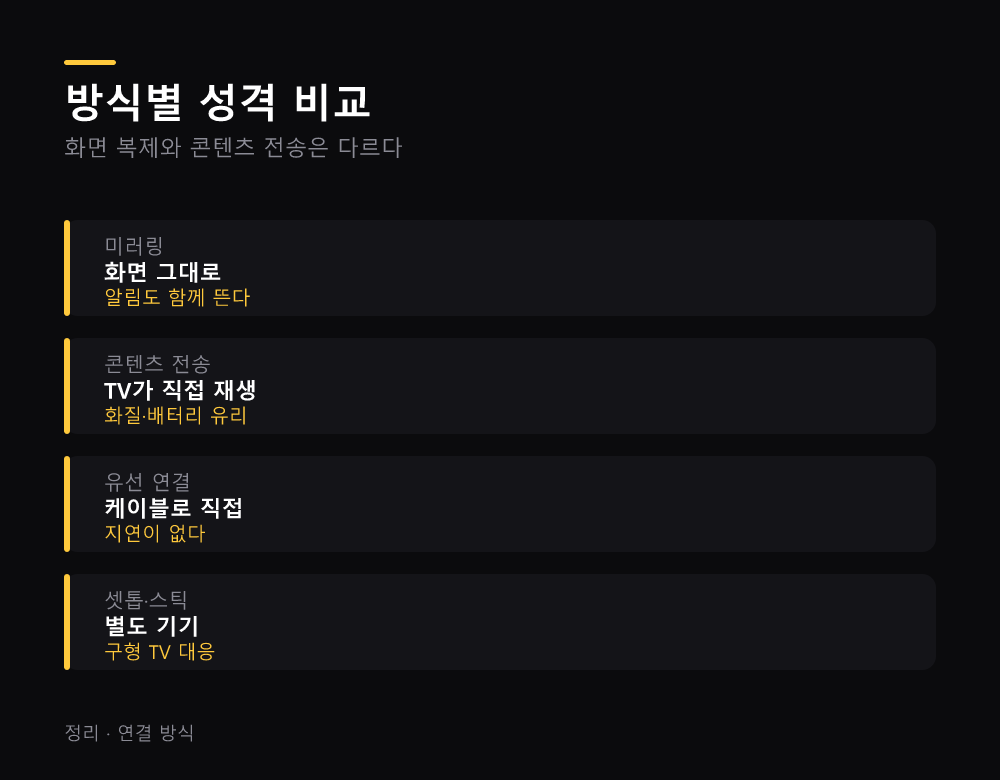
첫 번째는 폰에 보이는 것이 그대로 나온다. 알림이나 메시지도 함께 뜨므로 남 앞에서 쓸 때 주의가 필요하다.
두 번째가 배터리에 유리하다. 폰은 리모컨 역할만 하고 TV가 직접 받아서 재생하므로, 2시간짜리 영화를 틀어두고 폰을 다른 데 써도 끊기지 않는다.
무선 미러링은 어떻게 하나?
같은 와이파이에 있어야 하는 것이 기본 조건이다. 이 하나만 맞으면 나머지는 목록에서 골라 누르는 정도이고, 다섯 단계면 화면이 뜬다.
- 같은 네트워크 확인 — 폰과 TV가 같은 와이파이에
- TV에서 수신 기능 켜기 — 화면 공유 메뉴
- 폰에서 화면 공유 선택 — 빠른 설정에 있다
- 기기 선택 — 목록에서 TV를 고른다
- 연결 확인 — 몇 초 뒤 화면이 뜬다
첫 번째에서 대부분 막힌다. 폰은 5GHz에, TV는 2.4GHz에 붙어 있으면 같은 공유기여도 서로 못 찾는 경우가 있어서, 이름 끝의 표시를 나란히 본다.
두 번째가 기종마다 다르다. TV 설정에서 화면 공유나 미러링 관련 항목을 켜야 목록에 나타나는 제품이 있고, 2018년 이전 모델은 아예 지원하지 않는 경우도 있다.
콘텐츠 전송은 무엇이 다른가?
앱 안의 버튼 하나로 끝난다. 폰 화면을 통째로 보내지 않고 TV에게 무엇을 틀지만 알려주는 방식이라, 미러링보다 간단하고 화질도 낫다.
- 앱 안의 전송 버튼 — 영상 화면 구석
- TV가 직접 재생 — 폰은 조작만
- 화질 — 미러링보다 좋다
- 지원 앱 한정 — 모든 앱이 되지는 않는다
세 번째가 실질적인 차이다. 미러링은 폰 화면을 압축해 보내지만 콘텐츠 전송은 TV가 원본을 직접 받으므로, 4K 영상이라면 차이가 눈에 띈다.
네 번째가 제약이다. 영상 서비스 대부분은 지원하지만 일반 앱이나 웹페이지는 미러링으로만 된다.
케이블로 잇는 방법은?
무선이 불안정하거나 지원이 안 될 때 쓴다. 설정할 것이 없고 지연도 없어서, 조작이 실시간으로 반영돼야 하는 상황에서는 오히려 이쪽이 낫다.
- USB-C to HDMI — 영상 출력을 지원하는 폰
- 어댑터 방식 — 젠더를 끼워 연결
- 지원 여부 확인 — 모든 폰이 되지는 않는다
- 지연 없음 — 게임이나 발표에 유리
세 번째가 관건이다. 같은 USB-C 단자여도 영상 출력을 지원하지 않는 폰이 있어서, 케이블을 사기 전에 확인해야 한다.
네 번째가 유선을 쓰는 이유다. 무선은 0.1초 안팎의 지연이 생겨서 게임이나 실시간 조작에는 불편한데, 케이블은 그것이 없다.
왜 안 되나?
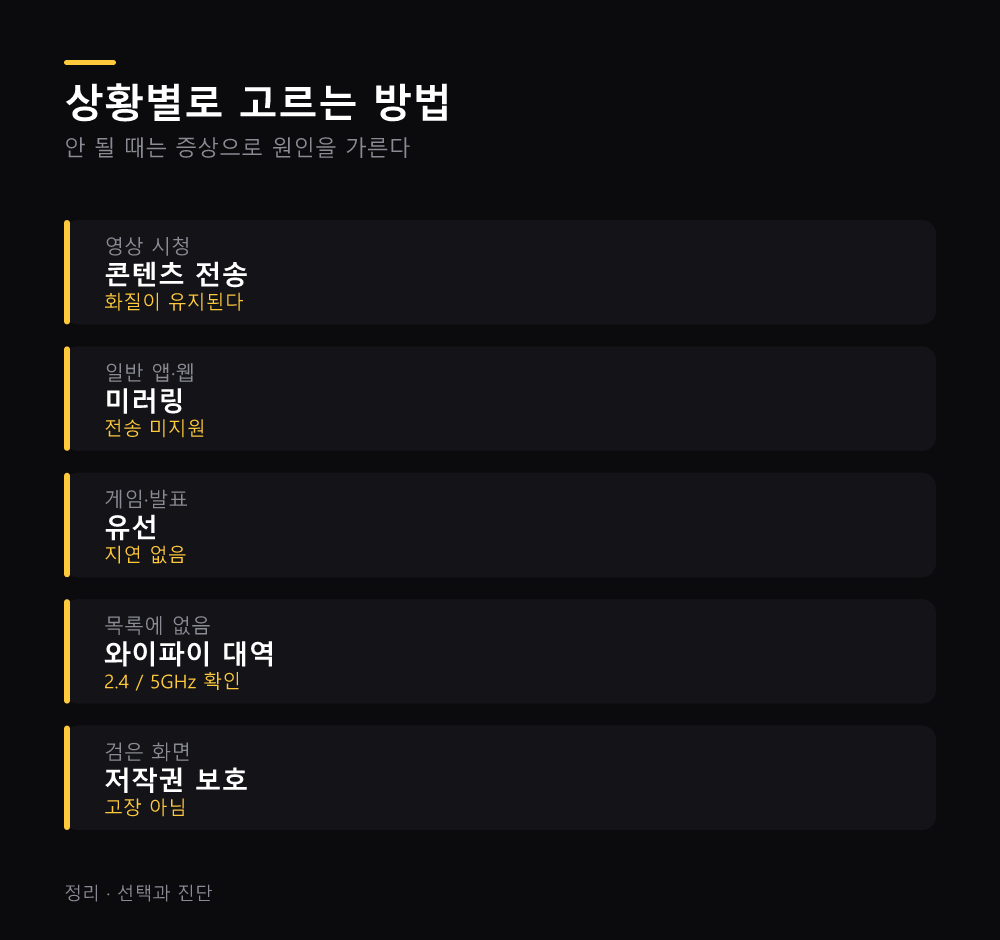
증상별로 원인이 갈린다. 아예 안 잡히는 것과 잡혔다 끊기는 것, 화면만 검은 것은 원인이 서로 달라서 대응도 다르다.
- 목록에 TV가 없다 — 다른 네트워크에 붙어 있다
- 연결됐다 끊긴다 — 신호 세기나 간섭
- 소리만 안 난다 — 출력 설정
- 특정 앱만 검은 화면 — 저작권 보호
네 번째가 고장으로 오해하기 쉽다. 일부 영상 서비스는 미러링을 막아둬서 화면이 검게 나온다. 그 경우 콘텐츠 전송 방식을 쓴다.
첫 번째가 가장 흔하다. 공유기가 대역을 자동으로 나누는 경우가 있어서, 폰의 와이파이 이름을 TV와 맞춰본다.
무엇을 조심하나?
큰 화면에 띄우는 순간 사적인 것도 함께 보인다. 특히 미러링은 폰에 뜨는 것을 그대로 복제하므로, 시작 버튼을 누르기 전에 정리할 것이 있다.
- 알림 — 미러링 중에는 그대로 뜬다
- 방해 금지 — 시작 전에 켠다
- 잠금화면 내용 — 미리 숨김으로
- 공용 TV — 쓰고 나면 연결 해제
첫 번째가 실제 사고로 이어진다. 발표나 모임 자리에서 개인 메시지가 큰 화면에 뜨는 일이 드물지 않다.
네 번째를 잊지 않는다. 숙소나 회의실 TV에 연결한 뒤 등록 정보를 지우지 않으면 남는다.
기기 설정은 스마트폰 알림 줄이고 방해 없이 쓰는 설정법 정리에, 케이블 규격은 USB-C 케이블과 충전기 규격 이해해보는 기준에 정리했다.
네트워크가 불안하면 와이파이 속도 올리는 공유기 설정 5가지 정리와 블루투스 연결이 안 될 때 원인 짚어보는 순서를 본다.
화면 담기는 화면 캡처와 녹화 상황에 맞게 골라 쓰는 요령에, 영상 용량은 동영상 용량 줄이는 방법과 화질 균형 맞추는 법에 정리했다.
방송 기기 정보는 한국정보통신기술협회에서 볼 수 있다.
자주 묻는 질문
목록에 TV가 안 뜬다?
폰과 TV가 같은 와이파이에 있는지 본다. 대역이 나뉘어 있으면 서로 못 찾는다.
미러링과 콘텐츠 전송 중 무엇이 나은가?
영상은 콘텐츠 전송이 화질과 배터리에서 낫다. 일반 앱이나 웹은 미러링만 된다.
특정 앱만 화면이 검게 나온다?
저작권 보호로 미러링이 막힌 것이다. 콘텐츠 전송 방식을 쓴다.
케이블로 하려면 무엇이 필요한가?
영상 출력을 지원하는 폰과 어댑터가 필요하다. 지원 여부를 먼저 확인한다.
알림이 화면에 뜬다?
시작 전에 방해 금지를 켠다. 미러링은 화면을 그대로 복제한다.
정리
- 미러링은 화면 복제, 콘텐츠 전송은 TV가 직접 재생이다
- 영상은 콘텐츠 전송이 화질과 배터리에서 낫다
- 무선은 같은 와이파이에 있어야 한다
- 대역이 나뉘면 같은 공유기여도 못 찾는다
- 유선은 폰의 영상 출력 지원 여부가 관건이다
- 시작 전에 방해 금지를 켠다
다음 행동은 폰과 TV가 붙어 있는 와이파이 이름을 나란히 확인하는 것이다. 다르면 그것이 안 되는 이유다.
글쓴이 션잇 · IT 전문가. 업무 자동화와 AI 도구를 다룬다
댓글