유튜브 자막과 번역 기능 제대로 활용하는 요령
외국어 영상을 보실 때 자막이 없으면 내용을 따라가기 어렵습니다. 유튜브에는 자동 생성 자막과 번역 기능이 들어 있어서 원래 자막이 없는 영상도 어느 정도 읽으실 수 있습니다. 다만 정확도에 한계가 있으므로 어디까지 믿을지 알고 쓰시는 편이 낫습니다.
목차
어떤 자막이 있나요?
제작자가 직접 넣은 자막과 시스템이 자동으로 만든 자막이 다릅니다. 화면에서는 비슷해 보여도 정확도가 크게 차이 나므로, 어느 쪽인지 구분하시는 것이 먼저입니다.
| 종류 | 특징 |
|---|---|
| 제작자 자막 | 사람이 작성해 정확합니다 |
| 자동 생성 자막 | 음성을 인식해 만듭니다 |
| 자동 번역 | 자막을 다른 언어로 |
| 다국어 자막 | 제작자가 여러 언어 제공 |
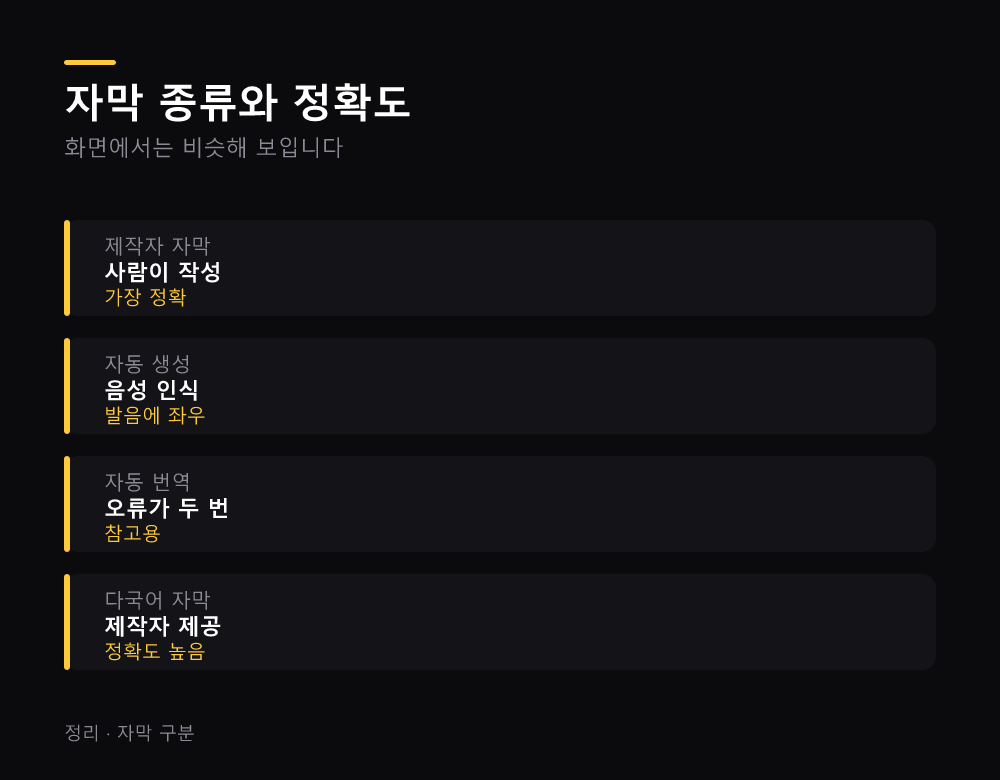
두 번째가 한계를 안고 있습니다. 발음이 불분명하거나 소음이 있으면 엉뚱한 단어로 인식되므로, 전문 용어가 많은 영상에서는 오류가 잦습니다.
세 번째는 오류가 두 번 겹칩니다. 자동 생성 자막을 다시 자동 번역하는 구조여서, 인식 오류 위에 번역 오류가 더해집니다.
어떻게 켜나요?
플레이어 안에서 몇 번의 조작으로 끝납니다. PC와 모바일의 위치가 조금 다르지만 흐름은 같습니다.
- 자막 버튼 — 플레이어 하단
- 설정 아이콘 — 톱니바퀴 모양
- 자막 항목 선택 — 언어 목록
- 자동 번역 선택 — 원하는 언어로
- 표시 조정 — 글자 크기와 배경
네 번째가 한 단계 더 들어가 있습니다. 자막 메뉴에서 자동 번역을 고르시면 언어 목록이 나오므로, 원하는 언어를 선택하시면 됩니다.
다섯 번째를 조정해두시면 편합니다. 글자가 작거나 배경과 겹쳐 읽기 어려우실 때 크기와 배경 불투명도를 바꾸실 수 있습니다.
정확도를 어떻게 판단하나요?
영상의 성격으로 어느 정도 짐작하실 수 있습니다. 아래 조건에 가까울수록 자동 자막의 정확도가 올라갑니다.
- 또렷한 발음 — 강의나 뉴스
- 조용한 환경 — 배경 소음이 적을 때
- 일반 어휘 — 전문 용어가 적을 때
- 한 사람이 말할 때 — 여러 명이 겹치면 나빠집니다
첫 번째와 두 번째가 갖춰지면 꽤 정확합니다. 강의 영상처럼 1명이 조용한 곳에서 또렷하게 말하는 경우에는 읽는 데 지장이 없는 수준으로 나옵니다.
네 번째가 가장 취약합니다. 대담이나 예능처럼 여러 사람의 말이 겹치면 인식이 크게 흔들립니다.
자막을 텍스트로 볼 수 있나요?
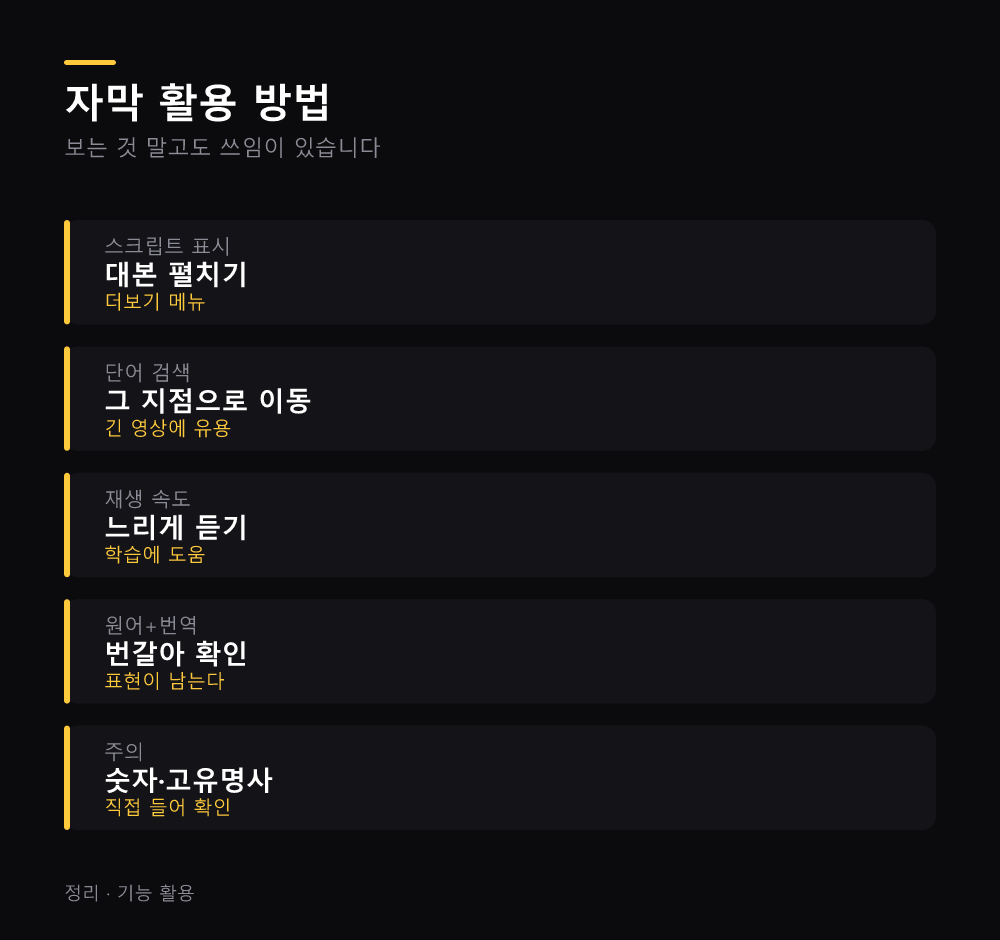
전체 대본을 펼쳐 보는 기능이 있습니다. 영상을 처음부터 볼 시간이 없으실 때 내용을 훑기에 유용합니다.
- 스크립트 표시 — 더보기 메뉴에서
- 시간과 함께 표시 — 원하는 지점으로 이동
- 검색 — 특정 단어가 나오는 곳 찾기
- 복사 — 필요한 부분만
세 번째가 실용적입니다. 2시간짜리 영상에서 특정 내용이 어디에 나오는지 찾으실 때, 대본에서 단어를 검색하시면 그 시점으로 바로 이동하실 수 있습니다.
두 번째가 학습에 쓰입니다. 시간이 함께 표시되므로 놓친 부분을 다시 듣기 편합니다.
언어 학습에 쓰려면?
이중 자막처럼 쓰시는 방법이 있습니다. 원어 자막과 번역을 오가며 보시면 표현을 확인하기 좋습니다.
- 원어 자막 먼저 — 들리는 대로 확인
- 번역 자막 확인 — 뜻을 맞춰봅니다
- 재생 속도 조절 — 느리게 들으실 수 있습니다
- 구간 반복 — 같은 부분을 다시
세 번째가 학습에 크게 도움이 됩니다. 재생 속도를 0.75배나 0.5배로 낮추시면 자막과 발음을 맞춰보기 쉬워지고, 자막 정확도도 함께 판단하실 수 있습니다.
첫 번째와 두 번째를 번갈아 쓰시기 바랍니다. 번역만 보시면 표현이 남지 않으므로, 원어를 먼저 보시고 확인차 번역을 보시는 순서가 낫습니다.
무엇을 조심해야 하나요?
자동 자막을 근거로 삼으시면 곤란해지는 경우가 있습니다. 어디까지 참고용인지 구분하셔야 합니다.
- 인용 금지 — 자동 자막을 그대로 인용하지 않습니다
- 숫자와 고유명사 — 특히 자주 틀립니다
- 의료·법률 내용 — 오역의 결과가 큽니다
- 원본 확인 — 중요하면 직접 들어봅니다
두 번째가 실제로 자주 어긋납니다. 2024를 2014로 듣는 식으로 금액이나 연도, 사람 이름이 비슷한 다른 말로 인식되기 쉬우므로, 그 부분만은 직접 들어 확인하시는 편이 안전합니다.
첫 번째를 지키시기 바랍니다. 글을 쓰시면서 영상 내용을 인용하실 때 자동 자막을 그대로 옮기시면 틀린 문장을 그대로 퍼뜨리게 됩니다.
번역 도구는 번역 앱 제대로 쓰는 방법과 그 한계 알아두기에, 화질 설정은 유튜브 데이터 아끼는 화질 설정 3가지 점검법에 정리했습니다.
글자 옮기기는 사진 속 글자 추출하는 OCR 활용법 알아보기에, 영상 저장은 동영상 용량 줄이는 방법과 화질 균형 맞추는 법에 있습니다.
큰 화면으로 보시려면 스마트폰 화면을 TV로 띄우는 방법 골라 쓰기를, 눈 부담은 눈 피로 줄이는 화면 설정 다섯 가지 짚어보기에 정리했습니다.
저작권 자료는 한국저작권위원회에서 확인하실 수 있습니다.
자주 묻는 질문
제작자 자막과 자동 자막이 어떻게 다른가요?
사람이 작성한 것과 음성 인식으로 만든 것의 차이입니다. 정확도가 크게 다릅니다.
자동 번역은 믿을 만한가요?
인식 오류 위에 번역 오류가 더해지므로 참고용으로 보시는 편이 안전합니다.
전체 내용을 글로 볼 수 있나요?
스크립트 표시 기능으로 대본을 펼쳐 보실 수 있고 단어 검색도 됩니다.
어떤 영상에서 정확한가요?
한 사람이 조용한 곳에서 또렷하게 말하는 강의형 영상에서 가장 정확합니다.
자동 자막을 인용해도 되나요?
권하지 않습니다. 특히 숫자와 고유명사는 자주 틀립니다.
정리
- 제작자 자막과 자동 생성 자막은 정확도가 다릅니다
- 자동 번역은 오류가 두 번 겹칩니다
- 또렷한 발음과 조용한 환경에서 정확도가 올라갑니다
- 스크립트 표시로 대본을 펼쳐 검색하실 수 있습니다
- 숫자와 고유명사는 특히 자주 틀립니다
- 인용하실 때는 직접 들어 확인하셔야 합니다
다음으로 하실 일은 보시던 영상에서 스크립트 표시 기능을 열어보시는 것입니다. 대본을 훑으면 그 영상을 끝까지 볼 값어치가 있는지 몇 초 만에 판단하실 수 있습니다.
글쓴이 션잇 · IT 전문가. 업무 자동화와 AI 도구를 다룬다
댓글