윈도우 방화벽, 껐다 켜는 게 아니라 규칙을 본다
프로그램이 인터넷에 연결되지 않을 때 방화벽부터 끄는 분이 많습니다. 끄는 것은 해결이 아니라 문을 통째로 여는 일입니다. 막힌 것은 대개 특정 규칙 하나이므로, 그 규칙만 찾아 손보시면 보안을 유지한 채 문제가 풀립니다.
목차
- 방화벽이 무엇을 하나요?
- 프로필이 세 개인 이유는요?
- 프로그램이 막혔을 때는요?
- 끄면 안 되나요?
- 규칙을 직접 만들 수도 있나요?
- 이상하면 어떻게 되돌리나요?
- 자주 묻는 질문
- 정리

방화벽이 무엇을 하나요?
들어오고 나가는 통신을 규칙에 따라 허용하거나 막습니다. 프로그램 단위로도 정할 수 있고 포트 단위로도 정할 수 있습니다.
| 항목 | 내용 |
|---|---|
| 인바운드 | 밖에서 들어오는 연결 |
| 아웃바운드 | 안에서 나가는 연결 |
| 기본값 | 인바운드는 대체로 차단 |
| 단위 | 프로그램 또는 포트 |
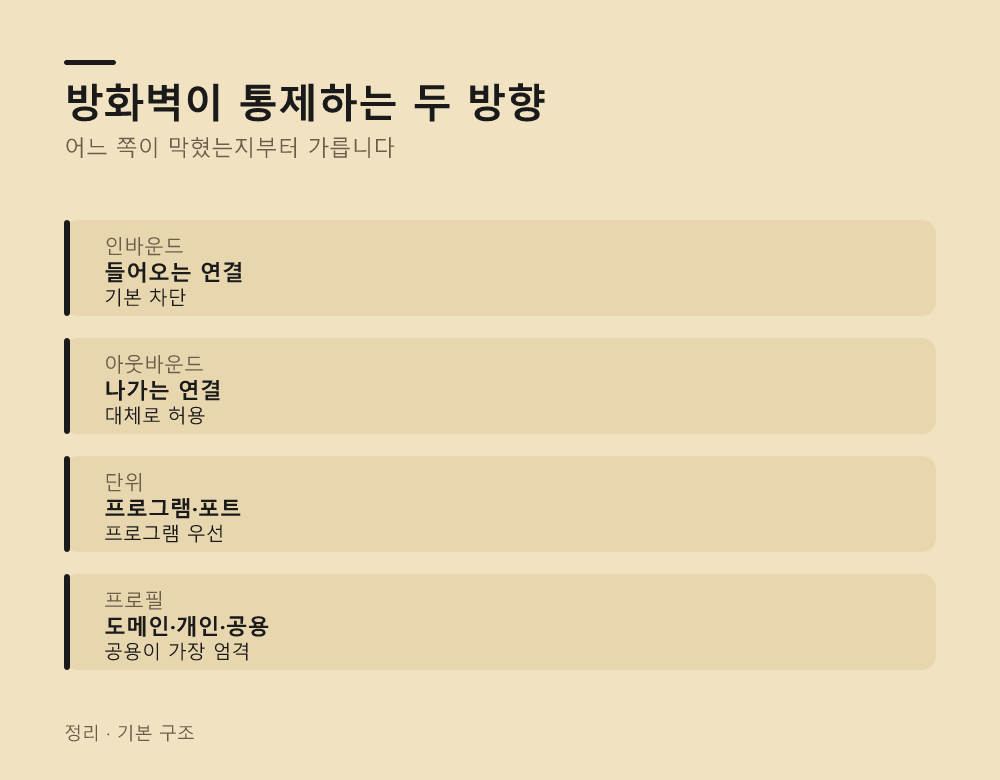
셋째 줄이 문제가 생기는 이유입니다. 밖에서 들어오는 연결은 기본적으로 막혀 있어서, 서버 역할을 하는 프로그램이 처음 실행될 때 걸립니다.
첫째와 둘째 줄을 구분하셔야 합니다. 웹서핑이 되는데 특정 프로그램만 안 된다면 인바운드 쪽일 가능성이 높습니다.
프로필이 세 개인 이유는요?
연결한 네트워크 종류에 따라 규칙이 달라지기 때문입니다. 집과 카페에서 같은 규칙을 쓰면 위험합니다.
- 도메인 — 회사 네트워크
- 개인 — 집 등 신뢰하는 곳
- 공용 — 카페·공항 등
- 현재 프로필 — 지금 어느 쪽인지
3번이 가장 엄격합니다. 공용으로 잡히면 다른 기기에서 내 PC로 들어오는 연결이 대부분 막히므로, 집인데 공용으로 설정돼 있으면 공유가 안 됩니다.
4번을 먼저 확인하십시오. 규칙을 아무리 만들어도 지금 프로필에 적용되지 않으면 소용이 없습니다.
프로그램이 막혔을 때는요?
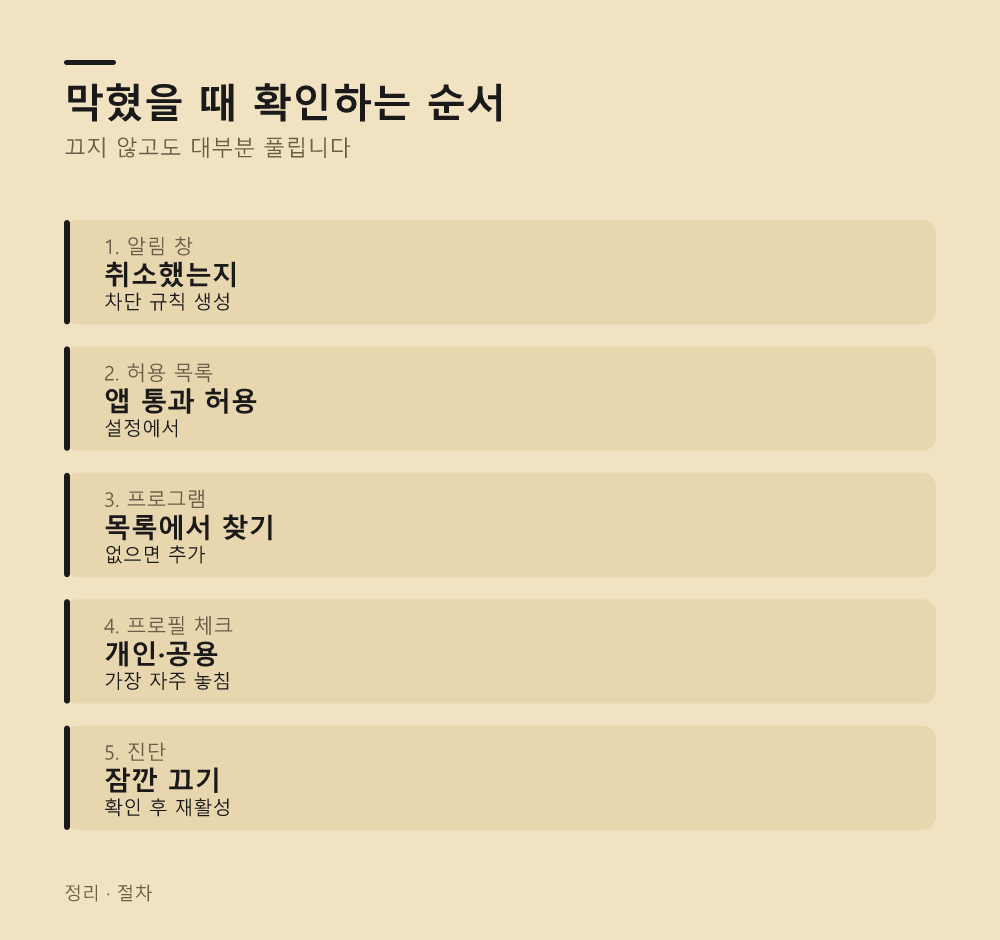
규칙을 찾아 허용하시면 됩니다. 처음 실행할 때 뜬 알림 창에서 취소를 눌렀는지 확인하고, 허용 목록에서 그 프로그램을 찾아 현재 프로필에 체크하는 5단계면 대부분 풀립니다.
- 알림 창 확인 — 처음 실행 시 뜨는 창
- 허용 목록 열기 — 앱이 방화벽을 통과하도록 허용
- 해당 프로그램 찾기 — 목록에서
- 프로필 체크 — 개인·공용 중 필요한 쪽
- 없으면 추가 — 실행 파일을 직접 지정
1번에서 대부분 결정됩니다. 처음 실행할 때 뜨는 창에서 무심코 취소를 누르면 차단 규칙이 만들어져 그다음부터 계속 막힙니다.
4번이 자주 놓치는 자리입니다. 목록에 있는데도 안 되면 체크가 다른 프로필에만 걸려 있는 경우가 많습니다.
끄면 안 되나요?
끄는 것은 진단용이지 해결이 아닙니다. 잠깐 꺼서 원인이 방화벽인지 확인하는 데까지만 쓰십시오.
- 진단 — 껐을 때 되면 방화벽 문제
- 확인 후 — 반드시 다시 켭니다
- 위험 — 공용 네트워크에서 특히
- 대안 — 해당 규칙만 허용
첫 번째와 두 번째를 짝으로 쓰십시오. 껐을 때 되면 원인이 좁혀지므로 그 프로그램만 허용하고 방화벽은 다시 켜시면 됩니다.
3번이 실제 위험입니다. 카페 같은 곳에서 꺼 두시면 같은 망에 있는 다른 기기가 내 PC에 접근할 수 있습니다.
규칙을 직접 만들 수도 있나요?
가능합니다. 고급 보안 방화벽이라는 별도 관리 창에서 포트 번호나 IP 범위까지 지정해 규칙을 만드실 수 있는데, 프로그램 단위로 풀리는 일이면 그쪽이 안전합니다.
- 고급 보안 방화벽 — 별도 관리 창
- 인바운드 규칙 — 들어오는 연결
- 포트 지정 — 번호로 열기
- 범위 제한 — 특정 IP에서만
4번이 안전한 방식입니다. 포트를 열어야 한다면 아무 데서나가 아니라 특정 주소에서만 들어오게 제한하시면 위험이 크게 줄어듭니다.
세 번째는 신중하십시오. 포트를 열면 그 통로로 들어오는 모든 연결이 허용되므로, 프로그램 단위로 해결되는 일이면 그쪽이 낫습니다.
이상하면 어떻게 되돌리나요?
규칙이 꼬였을 때 초기 상태로 돌릴 수 있습니다. 기본값 복원을 누르면 잘못 만든 차단 규칙이 한 번에 정리되지만, 직접 만들어 둔 규칙도 함께 사라집니다.
- 기본값 복원 — 방화벽 설정 초기화
- 직접 만든 규칙 사라짐 — 다시 만들어야 합니다
- 차단 규칙도 사라짐 — 잘못 막은 것이 풀립니다
- 그 뒤 재설정 — 필요한 것만 다시
3번이 복원의 이유입니다. 실수로 만든 차단 규칙을 찾기 어려울 때 한 번에 정리되므로, 원인을 못 찾으실 때 쓰시면 됩니다.
두 번째를 감안하십시오. 업무용으로 만들어 둔 규칙이 있으면 함께 사라지므로, 무엇을 만들어 뒀는지 먼저 확인해 두십시오.
원격 접속은 윈도우 원격 데스크톱 연결하고 보안 챙기는 법에, 업데이트 문제는 윈도우 업데이트 실패, 재부팅 전에 볼 곳이 따로 있다에 있습니다.
공유기 쪽은 와이파이 속도 올리는 공유기 설정 5가지 정리를, 계정 보안은 비밀번호 관리자와 2단계 인증 설정하는 순서 정리을 보시기 바랍니다.
백업 습관은 윈도우 백업과 복원 지점 만들어두는 순서 정리에 정리했습니다.
설명 문서는 윈도우 지원 문서에서 확인하실 수 있습니다.
자주 묻는 질문
방화벽을 꺼도 되나요?
진단할 때 잠깐만 끄시고 확인 후 반드시 다시 켜십시오.
프로필이 왜 세 개인가요?
집과 카페에서 같은 규칙을 쓰면 위험하기 때문입니다. 공용이 가장 엄격합니다.
프로그램이 목록에 있는데도 안 됩니다
체크가 다른 프로필에만 걸려 있을 수 있습니다. 현재 프로필을 확인하십시오.
포트를 열어도 되나요?
프로그램 단위로 해결되면 그쪽이 낫습니다. 열어야 한다면 IP 범위를 제한하십시오.
규칙이 꼬였으면요?
기본값 복원으로 초기화할 수 있지만 직접 만든 규칙도 함께 사라집니다.
정리
- 방화벽은 인바운드와 아웃바운드를 규칙으로 통제합니다
- 프로필이 도메인·개인·공용 세 가지로 나뉩니다
- 처음 실행 시 뜨는 창에서 취소를 누르면 차단 규칙이 생깁니다
- 목록에 있는데 안 되면 프로필 체크를 확인하십시오
- 끄는 것은 진단용이고 해결은 규칙 허용입니다
- 포트를 열 때는 IP 범위를 제한하십시오
다음으로 하실 일은 방화벽 허용 목록을 열어 안 되던 프로그램이 현재 프로필에 체크돼 있는지 보시는 것입니다. 대개 거기서 끝납니다.
글쓴이 션잇 · IT 전문가. 업무 자동화와 AI 도구를 다룬다
댓글