구글 렌즈로 사진 속 정보 찾아내는 방법 정리
이름을 모르는 물건, 처음 보는 식물, 외국어 간판을 만나면 검색어를 뭐라고 넣어야 할지 막막합니다. 구글 렌즈는 글자 대신 사진으로 검색하는 도구여서, 이름을 모르셔도 카메라만 비추면 답이 나옵니다.
목차
어떤 도구인가요?
이미지를 검색어로 쓰는 기능입니다. 2017년에 처음 공개된 뒤 구글 앱 곳곳에 들어갔습니다. 사진 안에 무엇이 있는지 인식해서 같은 물건, 비슷한 이미지, 관련 정보를 찾아 줍니다.
| 기능 | 쓰임새 |
|---|---|
| 사물 인식 | 물건 이름 찾기 |
| 문자 인식 | 사진 속 글자 추출 |
| 번역 | 외국어 간판 실시간 |
| 쇼핑 | 같은 상품 가격 비교 |
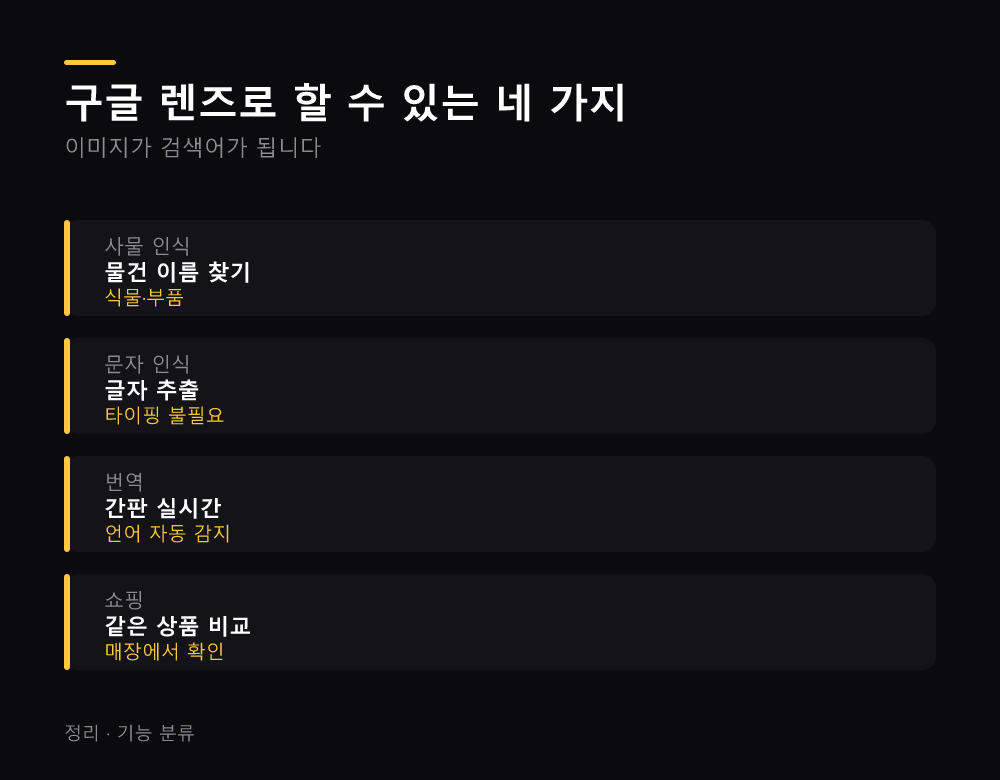
둘째 줄이 실무에서 가장 자주 쓰입니다. 종이 문서나 화면을 찍으면 글자를 뽑아내 복사하실 수 있어서, 손으로 다시 타이핑하는 일이 사라집니다.
넷째 줄은 오프라인에서 유용합니다. 매장에서 본 제품을 찍으면 온라인 가격이 나오므로, 그 자리에서 비교하고 판단하실 수 있습니다.
어디서 실행하나요?
앱을 따로 설치하지 않으셔도 됩니다. 실행 경로가 4가지나 되고, 모두 이미 쓰고 계신 앱 안에 들어 있습니다.
- 구글 앱 — 검색창 옆 카메라 아이콘
- 구글 포토 — 사진을 열고 렌즈 버튼
- 크롬 — 이미지를 길게 눌러 렌즈로 검색
- 안드로이드 카메라 — 기종에 따라 내장
첫 번째가 가장 빠릅니다. 검색창 오른쪽 아이콘을 누르시면 3초 안에 카메라가 열리므로 몇 초 만에 촬영과 검색이 끝납니다.
세 번째는 PC에서도 됩니다. 웹페이지의 이미지를 오른쪽 클릭해 렌즈로 검색하시면 출처나 비슷한 이미지를 확인하실 수 있습니다.
글자를 뽑아내려면요?
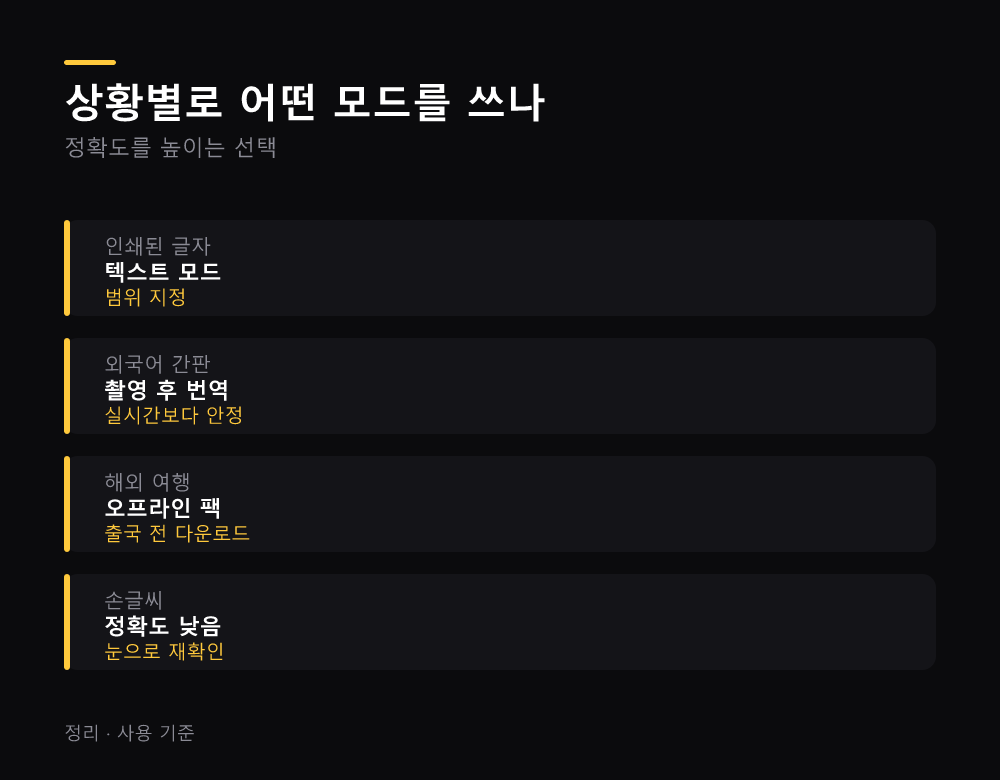
문자 인식 모드를 쓰십시오. 사진을 찍은 뒤 텍스트 항목을 고르시면 글자만 따로 잡히고, 4단계면 복사까지 끝납니다.
- 촬영 또는 사진 선택 — 이미 찍은 것도 됩니다
- 텍스트 모드 선택 — 하단 메뉴에서
- 범위 지정 — 필요한 부분만 드래그
- 복사 또는 전송 — PC로 바로 보내기도 가능
세 번째가 정확도를 좌우합니다. 전체를 인식시키면 불필요한 문구까지 섞이므로, 필요한 문단만 지정하시면 결과가 깔끔합니다.
네 번째가 편리한 기능입니다. 같은 구글 계정으로 로그인된 PC가 있으면 휴대폰에서 인식한 글자를 그 화면으로 바로 보내실 수 있습니다.
번역은 어떻게 쓰나요?
카메라를 비추기만 하면 화면 위에 번역문이 겹쳐 표시됩니다. 여행이나 외국 서류를 볼 때 쓰기 좋습니다.
- 실시간 모드 — 비추는 대로 바뀝니다
- 촬영 후 번역 — 흔들림 없이 정확합니다
- 언어 자동 감지 — 무슨 언어인지 몰라도 됩니다
- 오프라인 팩 — 미리 받아 두면 데이터 없이
두 번째를 권합니다. 실시간 모드는 손이 흔들리면 글자가 계속 바뀌지만, 한 장 찍은 뒤 번역하시면 안정적으로 읽으실 수 있습니다.
네 번째는 해외에서 유용합니다. 출국 전에 쓰실 언어 팩을 내려받으시면 로밍이 없어도 번역이 동작합니다.
어떤 상황에 쓰면 좋나요?
이름을 모를 때가 핵심입니다. 검색어로 표현할 수 없는 것을 찾을 때 값어치가 큽니다.
- 식물과 곤충 — 이름을 모를 때
- 부품과 공구 — 규격을 확인할 때
- 책과 상품 — 표지를 찍어 정보 확인
- 손글씨 메모 — 인식률은 인쇄물보다 낮습니다
- 명함 — 연락처를 옮길 때
첫 번째가 가장 자주 쓰이는 용도입니다. 산에서 본 꽃 이름을 글로 설명하기는 어렵지만 사진 한 장이면 후보가 바로 나옵니다.
네 번째는 기대를 조금 낮추십시오. 인쇄된 글자는 정확도가 높지만 손글씨는 흘려 쓴 정도에 따라 결과가 크게 달라집니다.
결과를 믿어도 되나요?
추정이라는 점을 기억하십시오. 특히 판단이 중요한 영역에서는 확인 절차가 필요합니다.
- 버섯과 야생 식물 — 먹는 판단에 쓰지 마십시오
- 약과 의료 — 반드시 전문가 확인
- 상품 진위 — 비슷한 이미지일 뿐입니다
- 문자 인식 오류 — 숫자와 기호를 확인하십시오
첫 번째가 실제 위험이 있는 영역입니다. 비슷하게 생긴 독버섯이 많으므로 이미지 인식 결과만 보고 먹는 판단을 하시면 안 됩니다.
네 번째가 일상에서 자주 겪는 문제입니다. 숫자 0과 알파벳 O, 숫자 1과 소문자 l이 뒤바뀌는 경우가 있으므로, 계좌번호나 인증번호는 눈으로 다시 맞춰 보십시오.
글자 추출은 사진 속 글자 추출하는 OCR 활용법 알아보기에, 번역은 번역 앱 제대로 쓰는 방법과 그 한계 알아두기에 정리했습니다.
사진 관리는 스마트폰 사진 정리하는 4단계와 용량 확보 방법에, 이미지 형식은 이미지 파일 형식 JPG PNG WebP 골라 쓰는 기준에 있습니다.
저작권이 걱정되시면 저작권 걱정 없는 이미지 구하는 경로 네 가지를, 검색 노출은 구글 검색 최적화 개발자와 직장인을 위한 가이드를 보시기 바랍니다.
기능 설명은 구글 렌즈 안내에서 확인하실 수 있습니다.
자주 묻는 질문
앱을 따로 설치해야 하나요?
아닙니다. 구글 앱, 구글 포토, 크롬 안에 이미 들어 있습니다.
PC에서도 쓸 수 있나요?
크롬에서 이미지를 오른쪽 클릭해 렌즈로 검색하시면 됩니다.
사진 속 글자만 복사할 수 있나요?
텍스트 모드에서 범위를 지정하시면 그 부분만 복사됩니다.
번역이 흔들려서 안 읽힙니다
실시간 모드 대신 한 장 촬영한 뒤 번역하시면 안정적입니다.
결과를 그대로 믿어도 되나요?
추정 결과입니다. 식용 판단이나 의료 관련은 반드시 따로 확인하십시오.
정리
- 구글 렌즈는 이미지를 검색어로 쓰는 도구입니다
- 구글 앱·포토·크롬에 이미 들어 있습니다
- 텍스트 모드로 사진 속 글자를 복사하실 수 있습니다
- 번역은 촬영 후 번역이 실시간보다 안정적입니다
- 이름을 모르는 식물·부품·상품을 찾을 때 값어치가 큽니다
- 결과는 추정이므로 식용·의료 판단에 쓰지 마십시오
다음으로 하실 일은 구글 앱 검색창 옆 카메라 아이콘을 눌러 주변 물건을 한 번 비춰 보시는 것입니다. 쓰임새는 그때 바로 감이 옵니다.
글쓴이 션잇 · IT 전문가. 업무 자동화와 AI 도구를 다룬다
댓글