0xC000000D 원격 데스크톱 오류 3단계 해결 방법
2026년 9월 22일 배포된 비보안 프리뷰 패치 KB5124010 설치 이후 RDP 접속 시 0xC000000D 오류 메시지가 나타나며 연결이 차단되는 현상이 보고되었습니다. 이번 장애는 원격 데스크톱 환경의 보안 정책 변경으로 발생합니다.
목차
- 1. 오류 발생 원인부터 확인합니다
- 2. 관리자 보호 정책 영향인가요?
- 3. 영향 받는 시스템 환경 기준입니다
- 4. 임시 조치 진행 순서를 정리합니다
- 결론: 공식 업데이트 배포 전 조치입니다
1. 오류 발생 원인부터 확인합니다
2026년 10월 기준, 원격 데스크톱 연결 시 0xC000000D 값과 함께 함수에 전달된 토큰이 잘못되었습니다라는 오류 메시지가 표시되며 세션이 끊기는 현상이 늘고 있습니다. 이러한 원격 접속 실패 문제는 2026년 9월 22일 배포된 비보안 프리뷰 업데이트 KB5124010(OS 빌드 26100.9550)을 시스템에 설치한 이후부터 보고되기 시작했습니다.
접속 장애의 핵심 원인은 단순한 프로그램 오류라기보다는 내부 커널과 보안 정책 변경에 따른 결과로 분석됩니다. 따라서 무작정 시스템 구성을 수정하기보다는 업데이트에 포함된 권한 관리 변경점을 명확히 이해하고 수동 복구 절차를 진행하는 과정이 선행되어야 합니다.
2. 관리자 보호 정책 영향인가요?
첫째로 관리자 보호 기능이 켜져 있는 호스트 장치인지 여부를 파악해야 합니다. 이번 접속 차단 현상은 관리자 보호(Administrator protection)가 활성화된 원격 데스크톱 호스트에 관리자 권한이 없는(non-admin) 계정으로 접근을 시도할 때에만 한정되어 발생하고 있습니다.
둘째로 어떤 도구를 통해 정책을 설정했는지와 관계없이 동일하게 영향을 받습니다. IT 관리자가 Intune, 그룹 정책(GPO), CSP 중 어느 수단으로 관리자 보호를 적용했든 간에 차단 동작은 모두 동일한 메커니즘으로 유발됩니다.
셋째로 과거 KB 패치에서 발생했던 다른 장애들과 혼동하지 않도록 주의해야 합니다. 2026년 9월 8일 KB5124008 설치 후 발생했던 도메인 신뢰 관계 상실 문제나 RDS 서비스 단절 문제는 2026년 9월 14일 OOB 패치 KB5129195 및 KB5124010으로 해결된 별개 사안입니다.
넷째로 계정 권한별 상세 세부 사항은 추가 검증이 지속적으로 필요한 영역입니다. 저는 공식 안내 문서를 확인하였으나, 영향 범위가 non-admin 계정으로만 표기되어 있어 관리자 권한 계정 접속 시 해당 오류가 완벽히 배제되는지는 확인이 더 필요하다고 봅니다.

3. 영향 받는 시스템 환경 기준입니다
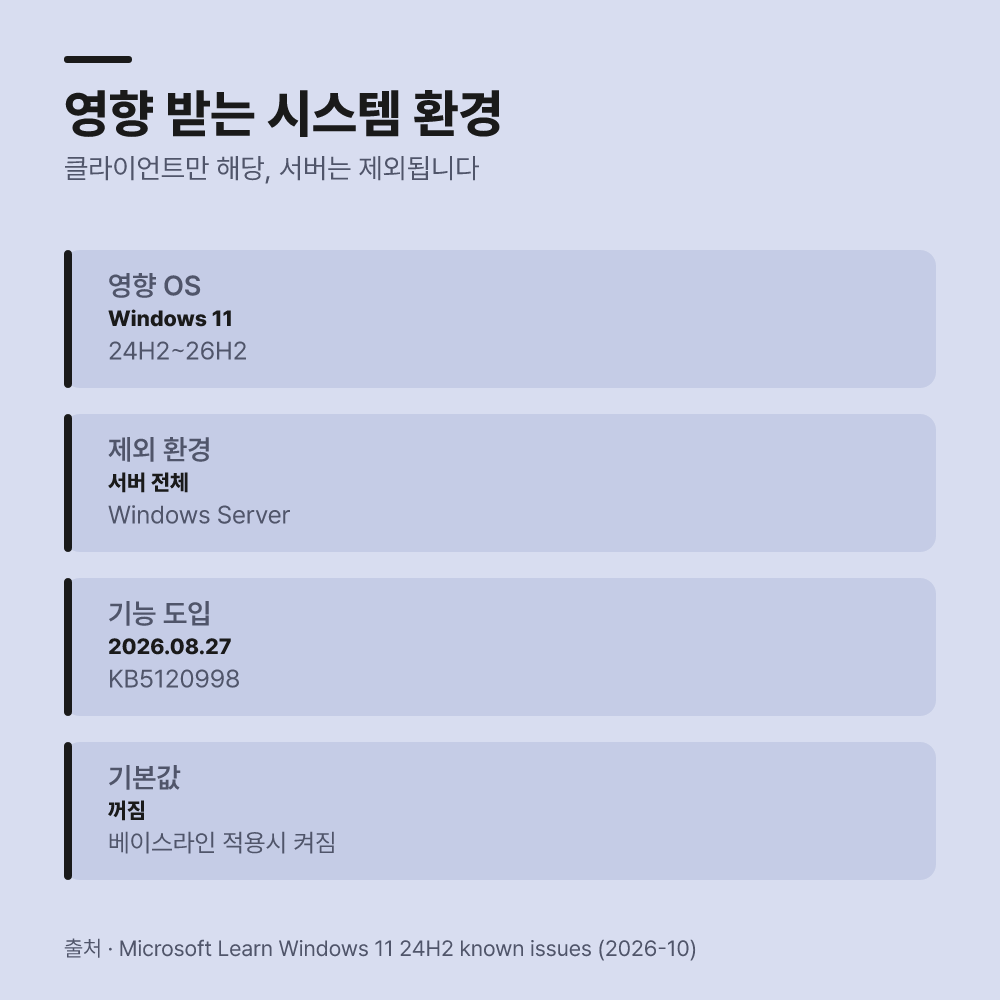
이번 사안에서 지정된 플랫폼 체계를 사전에 식별해야 합니다. 영향 플랫폼은 Windows 11 24H2, 25H2, 26H1, 26H2 클라이언트 시스템으로 제한되며 Windows Server 환경은 영향을 받지 않는 것으로 공식 발표되었습니다. 해당 신규 보안 기능은 2026년 8월 27일 KB5120998 패치로 최초 도입되었으나, Microsoft Security Compliance Toolkit 보안 베이스라인을 준수하는 조직은 2026년 10월 업데이트부터 기본적으로 켜짐 상태로 지정됩니다.
4. 임시 조치 진행 순서를 정리합니다
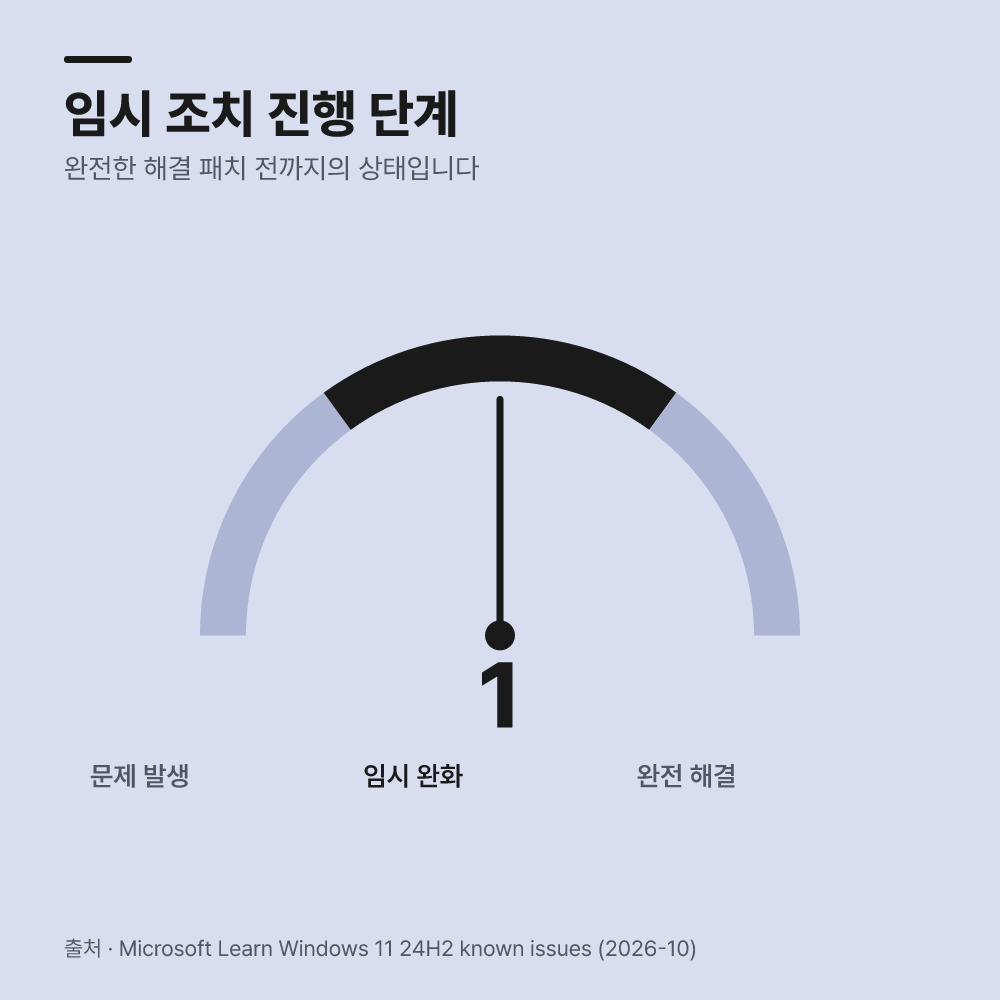
첫째로 공식 완화 가이드에 맞춰 관리자 보호 설정을 일시 해제합니다. 2026년 10월 13일 기준 해당 이슈의 공식 상태는 완화(Mitigated)이며, 완전한 해결책을 포함한 전용 Windows 업데이트가 정식 출시될 때까지는 임시 조치 방식을 유지해야 합니다.
둘째로 그룹 정책의 지정된 보안 옵션 항목을 찾아 정확히 접근해야 합니다. 관리자는 그룹 정책 편집기에서 컴퓨터 구성 > Windows 설정 > 보안 설정 > 로컬 정책 > 보안 옵션 경로로 이동하여 사용자 계정 컨트롤 항목의 유형 구성을 확인해야 합니다.
셋째로 올바른 옵션값을 선택한 후 클라이언트 장치를 재부팅합니다. ① 사용자 계정 컨트롤: 관리 승인 모드 유형 구성 정책 항목 선택 ② 해당 값을 Legacy Admin Approval Mode(Default)로 변경 ③ 장치 재시작 적용 순서로 처리하면 RDP 접속 차단 문제를 우회할 수 있습니다.
넷째로 차단 우회 조치를 일률적으로 모든 장비에 일괄 적용하지 않도록 유의합니다. 저는 가이드라인을 분석할 때 아직 기능이 적용되지 않는 Windows 365 클라우드 PC, Azure Virtual Desktop 세션 호스트 및 Hyper-V, LAPS 환경 장치는 제외 대상으로 분류하고 점검을 진행합니다.
결론: 공식 업데이트 배포 전 조치입니다
임시 우회 정책을 적용한 후에는 마이크로소프트의 정식 해결 패치 배포 소식을 지속적으로 확인해야 합니다. 윈도우 원격 데스크톱 연결하고 보안 챙기는 법 지침처럼 기본적인 인프라 방어선은 빈틈없이 유지하되, 업무 차질이 발생하지 않도록 정교하게 옵션을 제어하는 운영 자세가 요구됩니다.
앞으로 2026년 10월 이후 Microsoft가 배포할 정식 해결 Windows 업데이트 제공 시점과 빌드 변경 사항을 계속 관찰하겠습니다. 본 글은 공식 완화 지침을 기반으로 작성되었으며 각 기업 환경에 따라 정책 적용 결과가 다를 수 있으므로 사전 검증 후 변경을 수행해야 합니다.
글쓴이 션잇 · IT 전문가. 업무 자동화와 AI 도구를 다룬다
댓글