0x80070005 권한 거부 오류, icacls 조치 방법
2026년 5월 기준 0x80070005 오류는 시스템 파일의 물리적 손상보다 서비스 계정의 접근 권한 차단이나 보안 프로그램 간섭으로 발생합니다. 명령어 도구로 저장소 권한을 원복하고 필터 드라이버 상태를 점검하는 순서로 대처하는 편이 좋습니다.
목차
- 0x80070005 권한 거부 오류가 발생하는 원인은 무엇인가요?
- icacls 명령어로 컴포넌트 저장소 권한을 복구하는 순서는 어떻게 되나요?
- 백신 간섭이나 선택적 미리보기 업데이트 문제를 해결하는 방법은?
0x80070005 권한 거부 오류가 발생하는 원인은 무엇인가요?
2026년 5월 기준 0x80070005 오류는 HRESULT 코드로 E_ACCESSDENIED 를 뜻합니다. 이는 업데이트 설치 프로세스가 동작할 때 필요한 파일이나 디렉터리, 레지스트리 항목에 접근하지 못하면서 발생합니다.
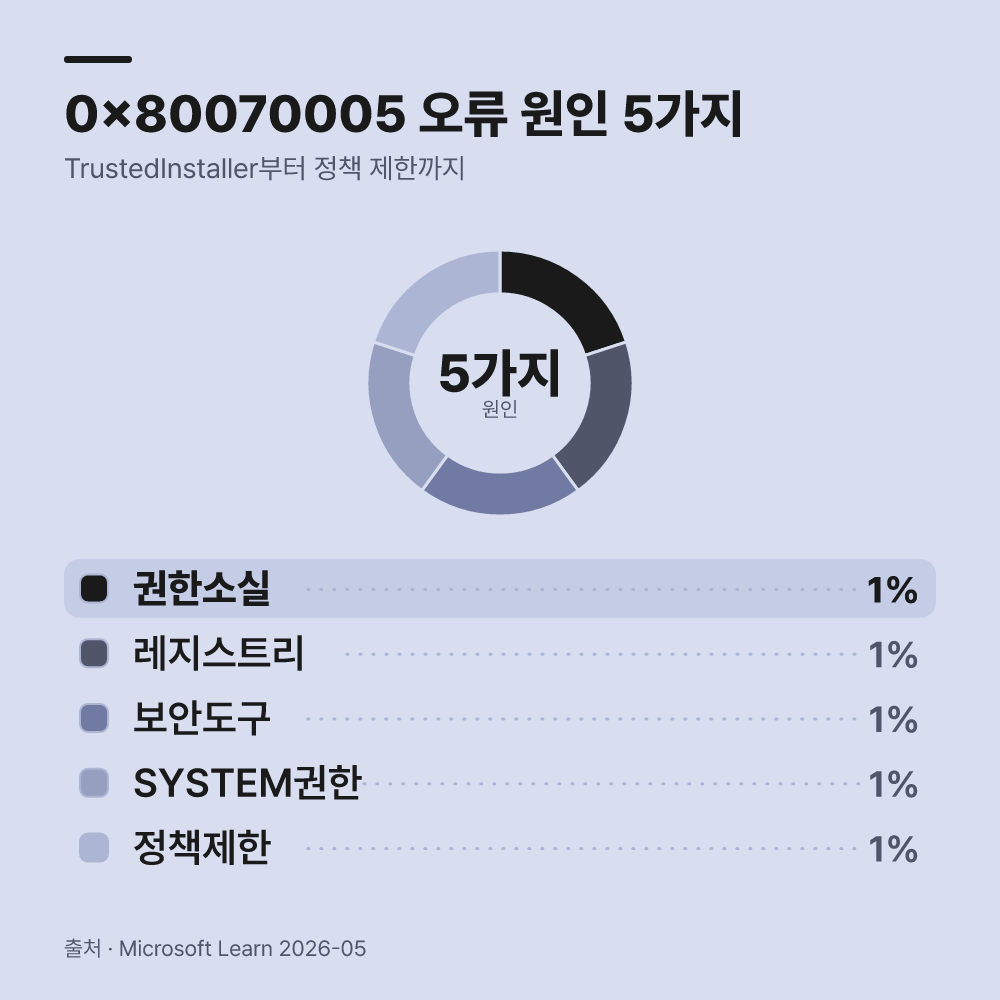
이 문서에 정리된 원인은 다섯 가지입니다. ① TrustedInstaller 계정이 WinSxS 또는 SoftwareDistribution 디렉터리 권한을 잃은 경우 ② 레지스트리 하위 키 HKLM SOFTWARE Microsoft Windows CurrentVersion Component Based Servicing 권한 오류 ③ 서드파티 보안 도구의 파일 잠금 ④ SYSTEM 계정의 전체 제어 권한 부재 ⑤ 그룹 정책이나 관리 에이전트의 쓰기 제한이 영향을 미칩니다.
이 진단 절차는 일반 클라이언트 환경뿐만 아니라 서버 운영체제 및 애저 가상머신 환경에도 동일하게 적용되는 가이드라인입니다. 가상머신 환경에서는 Run Command 리셋 도구나 복구용 VM 을 사용하는 추가 조치 단계도 존재합니다.
상태 파악을 위해 파워셸에서 Get-WindowsUpdateLog 명령을 구동하면 WindowsUpdate.log 의 정적 사본이 생성됩니다. 또한 CBS.log 파일 내에서 Failed to create file. HRESULT 0x80070005 E_ACCESSDENIED 구문이 포착되면 권한 차단 문제로 판별할 수 있습니다.
저는 명령어를 통해 권한을 직접 조정하기에 앞서 운영체제 디스크를 먼저 백업해 두는 절차가 안전에 필수적이라고 판단합니다. 사전 백업을 완료해야 명령어 수행 과정에서 일어날 수 있는 예외 상황에 대비가 가능합니다.
실제 사례를 살펴보면 2026년 2월 27일 Microsoft Q&A 에 빌드 26200.7922 인 KB5077241 설치 중 동일한 현상을 겪었다는 접수가 확인되었습니다. 당시 제시된 해결법은 보안 프로그램 제거와 문제 해결사 실행, dism /online /cleanup-image /startcomponentcleanup 명령 조합이었습니다.
icacls 명령어로 컴포넌트 저장소 권한을 복구하는 순서는 어떻게 되나요?
단계별 권한 복구의 첫 행보는 관리자 권한 명령 프롬프트에서 icacls '%windir%\WinSxS' /reset /t /c /q 명령과 icacls '%windir%\SoftwareDistribution' /reset /t /c /q 명령을 차례대로 수행하는 것입니다. 이를 통해 컴포넌트 저장소의 기본 권한을 초기화한 후 재부팅하여 재시도를 진행합니다.
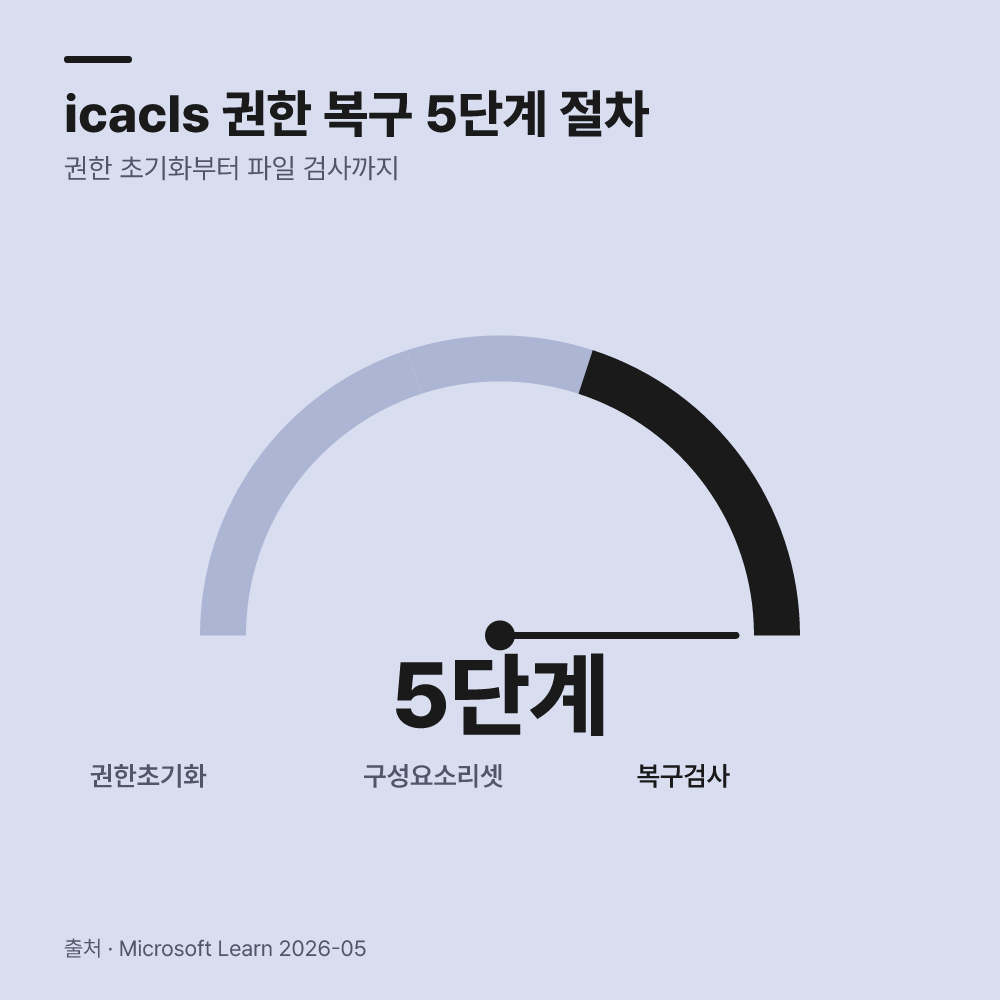
1단계 조치로 해결되지 않으면 2단계로 icacls '%windir%\WinSxS' /setowner 'NT SERVICE\TrustedInstaller' /t /c /q 명령을 실행해 소유권을 TrustedInstaller 계정으로 재지정합니다. 아래 표는 1단계부터 5단계까지 진행되는 표준 복구 순서를 안내합니다.
| 단계 | 조치 방식 | 실행 명령 및 작업 내용 |
|---|---|---|
| 1단계 | 컴포넌트 저장소 기본 권한 초기화 | icacls %windir%\WinSxS /reset /t /c /q 외 1건 실행 후 재부팅 |
| 2단계 | WinSxS 소유권 재지정 | icacls %windir%\WinSxS /setowner NT SERVICE\TrustedInstaller /t /c /q |
| 3단계 | 구성요소 전체 리셋 | 서비스 중지 후 SoftwareDistribution 및 catroot2 폴더명 변경 |
| 4단계 | 컴포넌트 저장소 복구 | DISM /Online /Cleanup-Image /RestoreHealth 실행 |
| 5단계 | 시스템 파일 무결성 검사 | sfc /scannow 실행으로 손상 파일 복구 |
백신 간섭이나 선택적 미리보기 업데이트 문제를 해결하는 방법은?
3단계 작업에서는 wuauserv, bits, cryptSvc 서비스 항목을 먼저 중지합니다. 이어서 SoftwareDistribution 폴더를 SoftwareDistribution.old 로 변경하고 System32 catroot2 폴더를 catroot2.old 로 이름을 바꾼 뒤 세 가지 서비스를 다시 시작하여 구성요소를 리셋합니다.
4단계인 DISM /Online /Cleanup-Image /RestoreHealth 구동은 컴포넌트 저장소를 복원하는 단계이며, 이 명령은 기본적으로 업데이트 자체를 복구 소스로 활용하도록 설계되어 있습니다.
5단계는 sfc /scannow 구동을 통해 시스템 파일 무결성을 검증하는 작업입니다. 검사 과정에서 손상이나 누락이 발견되면 시스템 파일 검사기 도구가 해당 파일을 자동으로 복원합니다.
6단계 외부 간섭 점검에서는 실시간 보호를 끈 상태에서 fltmc 명령으로 파일 시스템 필터 드라이버 목록을 조회합니다. 마이크로소프트 제공 항목이 아닌 드라이버가 확인되면 fltmc unload 드라이버이름 명령으로 언로드하고 재부팅합니다.
저는 다른 사례로 2026년 6월 2일 접수된 KB5089573 미리보기 업데이트 오류 건을 볼 때, 선택적 베타 기능 특성상 설정 변경이 더 효율적인 선택이 될 수 있다고 봅니다.
KB5089573 사례는 빌드 26200.85424 환경에서 발생한 선택적 미리보기 항목이므로 설정 메뉴에서 출시 즉시 최신 업데이트 받기 옵션을 해제하고 정규 6월 누적 발표를 기다리는 방법이 권장 경로로 제시되었습니다.
본 글은 공식 문서 및 기술 지원 사례를 바탕으로 작성된 정보 제공용 콘텐츠입니다. 명령어 실행 전 백업 조치를 취하지 않아 발생하는 시스템 변경 위험성에 유의하시기 바랍니다.
글쓴이 션잇 · IT 전문가. 업무 자동화와 AI 도구를 다룬다
댓글