스마트폰 접근성 기능으로 쓰기 편하게 바꾸는 법
접근성 설정은 장애가 있는 사람만 쓰는 기능이 아니다. 글씨가 작아 보이거나, 알림음을 놓치거나, 한 손으로 조작하기 불편한 상황이면 누구나 도움을 받는다. 부모님 휴대폰을 손봐드릴 때도 여기가 가장 효과가 크다. 대부분 설정 안에 이미 들어 있다.
목차
어디에 있나?
설정 앱의 접근성 항목에 모여 있다. 안드로이드와 아이폰 모두 별도 메뉴로 분리돼 있어서, 다른 설정을 뒤지다 보면 오히려 못 찾는다. 검색창에 '접근성'을 입력하는 것이 가장 빠르다.
| 갈래 | 다루는 것 |
|---|---|
| 시각 | 글자 크기·대비·확대 |
| 청각 | 소리 균형·자막·플래시 알림 |
| 조작 | 터치 시간·한 손 모드 |
| 인지 | 알림 정리·집중 모드 |
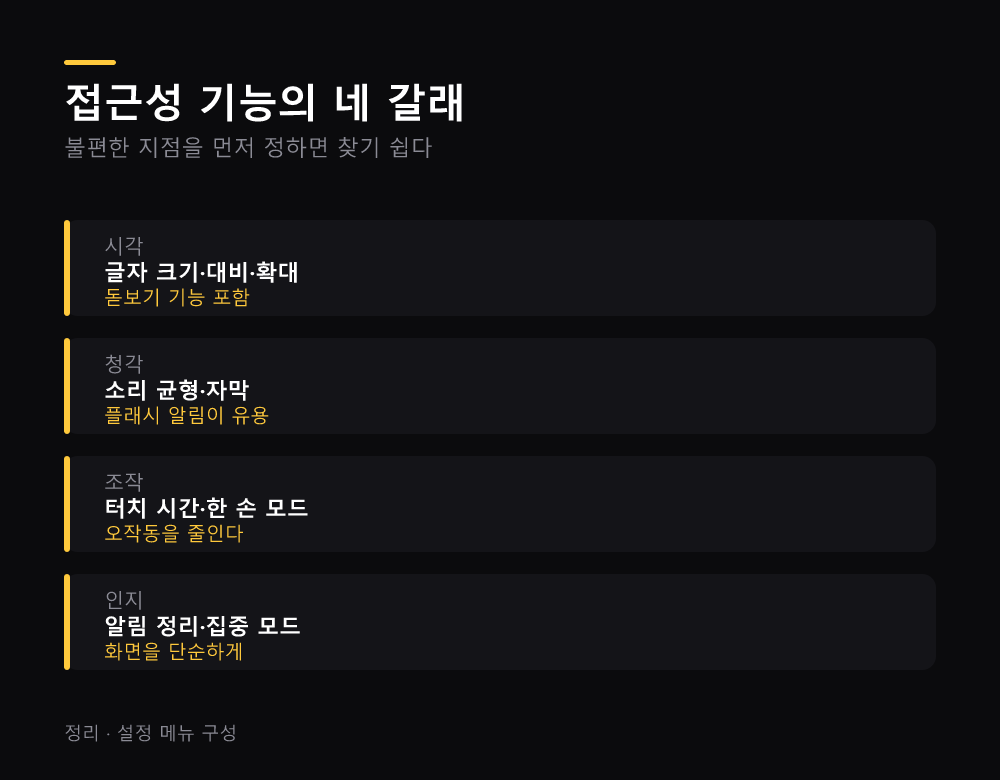
네 갈래로 나뉜다는 것만 알아도 찾기가 쉬워진다. 불편한 지점이 보는 것인지, 듣는 것인지, 누르는 것인지를 먼저 정하면 해당 항목만 보면 된다.
글씨가 작아 보이면?
가장 자주 쓰이는 갈래다. 조절 항목이 여럿이고 효과가 서로 달라서, 하나를 최대로 올리는 것보다 두세 개를 함께 조금씩 조절하는 편이 결과가 낫다.
- 글자 크기 — 텍스트만 커진다
- 화면 확대·표시 크기 — 아이콘과 버튼까지 함께 커진다
- 굵은 글씨 — 크기를 키우지 않고 선명도만 올린다
- 고대비 텍스트 — 배경과의 구분을 강하게 한다
- 돋보기 기능 — 카메라로 실물을 확대해 본다
두 번째가 부모님 휴대폰에서 체감이 크다. 글자만 키우면 버튼은 그대로라 누르기 어려운 상태가 되는데, 표시 크기를 함께 올리면 화면 전체가 커진다.
다섯 번째는 화면과 무관한 기능이다. 약병의 작은 글씨나 식당 메뉴판을 볼 때 쓴다.
글자 크기 조절 폭도 생각보다 넓다. 기본값을 100%로 보면 최대 130~200% 범위까지 키울 수 있고, 표시 크기까지 함께 올리면 화면에 들어오는 정보량이 절반 아래로 줄면서 대신 하나하나가 크게 보인다.
소리를 놓친다면?
청각 쪽도 세부 항목이 많다. 소리를 키우는 것 말고 다른 방법이 있는데, 볼륨을 올리면 주변에 들리고 귀에도 부담이 가므로 다른 감각으로 옮기는 방식이 함께 준비돼 있다.
- 플래시 알림 — 전화나 알림이 오면 카메라 플래시가 깜빡인다
- 소리 균형 조절 — 한쪽 귀가 잘 안 들리면 좌우 비율을 바꾼다
- 모노 오디오 — 좌우를 합쳐 양쪽에 같은 소리를 보낸다
- 실시간 자막 — 영상이나 통화의 음성을 글자로 보여준다
첫 번째가 소리를 못 듣는 환경에서 유용하다. 회의 중이거나 시끄러운 곳에서도 전화를 놓치지 않는다.
세 번째는 이어폰을 한쪽만 쓸 때도 값을 한다. 스테레오 음원은 한쪽 채널에만 있는 소리가 있어서, 한쪽 이어폰만 끼면 일부 소리가 아예 안 들린다.
조작이 불편하면?
손이 크거나 떨림이 있거나, 한 손으로 써야 하는 상황에 해당한다. 화면이 커질수록 한 손 조작이 어려워지므로, 큰 기기를 쓴다면 장애 여부와 무관하게 도움이 되는 항목들이다.
- 한 손 모드 — 화면을 아래로 내려 엄지가 닿게 한다
- 터치 유지 시간 조절 — 살짝 스쳐도 눌리는 것을 막는다
- 반복 터치 무시 — 손이 떨려 두 번 눌리는 것을 걸러낸다
- 버튼 대체 조작 — 물리 버튼을 화면 버튼으로 대신한다
두 번째와 세 번째가 실제로 도움이 되는 경우가 많다. 의도하지 않은 터치가 계속 발생하면 사용 자체가 스트레스가 되는데, 시간 임계값만 늘려도 크게 줄어든다.
네 번째는 물리 버튼이 고장 났을 때도 쓸 수 있는 우회로다.
부모님 휴대폰은 무엇부터 바꾸나?
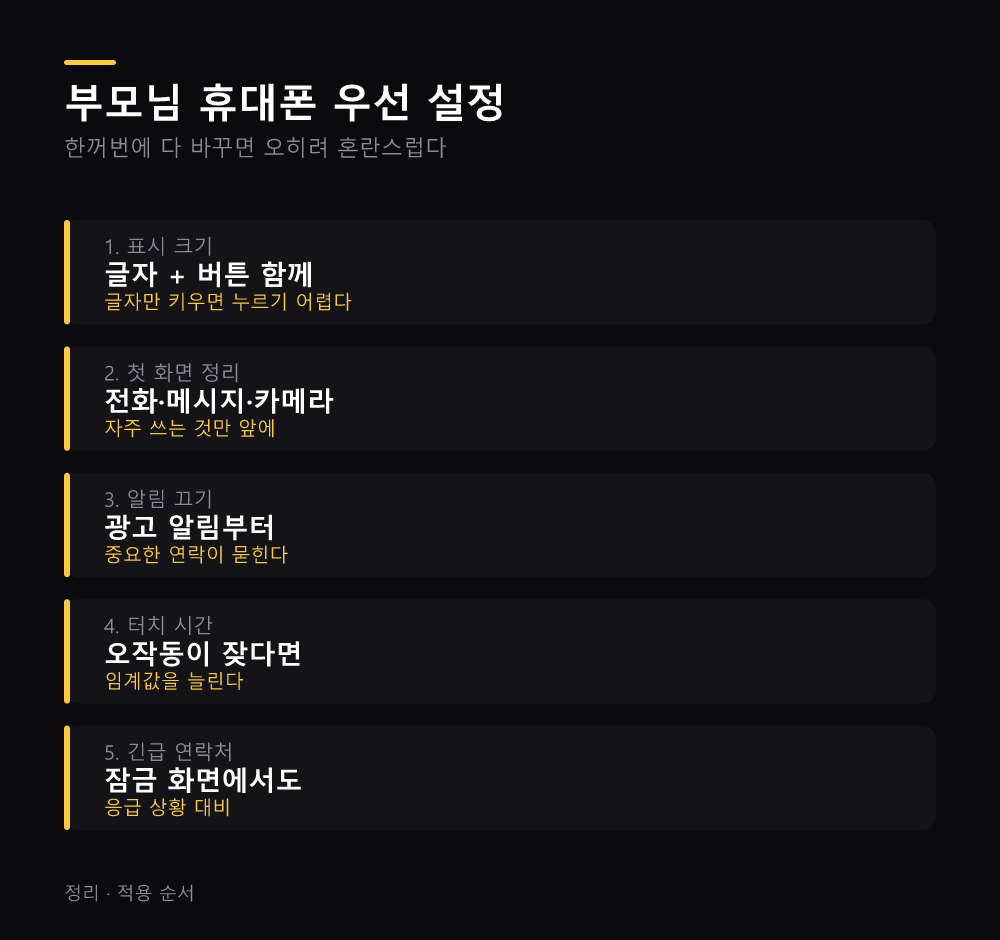
한꺼번에 다 바꾸면 오히려 혼란스럽다. 순서를 잡는다.
- 표시 크기 키우기 — 글자와 버튼을 함께
- 자주 쓰는 앱을 첫 화면에 — 전화·메시지·카메라
- 불필요한 알림 끄기 — 광고 알림이 화면을 덮는다
- 터치 유지 시간 조절 — 오작동이 잦다면
- 긴급 연락처 설정 — 잠금 화면에서도 걸 수 있게
세 번째의 효과가 의외로 크다. 알림이 하루에 수십 개씩 쌓이면 정작 중요한 연락을 못 찾는다. 쇼핑 앱과 게임 알림부터 끈다.
다섯 번째는 안전 문제다. 응급 상황에서 다른 사람이 잠금을 풀지 못해도 연락할 수 있게 해둔다.
그 밖에 알아둘 것은?
접근성 기능은 다른 용도로도 쓰인다. 원래 목적과 무관하게 편의 기능으로 자리 잡은 것들이 있어서, 불편한 곳이 없어도 알아둘 값어치가 있다.
- 화면 읽어주기 — 운전 중이나 눈을 쉬게 할 때
- 색상 반전·다크 모드 — 야간에 눈부심을 줄인다
- 집중 모드 — 특정 시간대 알림을 차단한다
- 바로가기 설정 — 버튼을 세 번 눌러 켜고 끈다
네 번째를 설정해두면 필요할 때만 켤 수 있다. 항상 켜두면 불편한 기능도 바로가기로 두면 부담이 없다.
기기 관리는 스마트폰 배터리 수명 늘리는 관리 방법 총정리와 스마트폰 사진 정리하는 4단계와 용량 확보 방법에 정리했다.
부모님 휴대폰이라면 보안도 함께 본다. 스팸 전화 문자 차단하는 방법과 신고 절차 정리와 보이스피싱 피해금 환급 절차와 지급정지 신청법이 짝이다.
기기를 바꿔드릴 때는 휴대폰 기기변경 데이터 이전하는 4단계 순서표를 본다. 관련 정책은 한국지능정보사회진흥원에서 확인할 수 있다.
자주 묻는 질문
접근성 기능을 켜면 느려지나?
대부분 체감할 만큼 느려지지 않는다. 화면 읽어주기 같은 일부 기능만 자원을 더 쓴다.
글자 크기와 표시 크기는 뭐가 다른가?
글자 크기는 텍스트만, 표시 크기는 아이콘과 버튼까지 함께 커진다.
한쪽 귀가 잘 안 들리면?
소리 균형 조절이나 모노 오디오를 켠다. 좌우 비율을 바꿀 수 있다.
실수로 켰는데 못 끄겠다면?
접근성 바로가기를 설정해두면 버튼 세 번으로 켜고 끌 수 있다.
부모님 폰에서 무엇부터 바꾸나?
표시 크기를 키우고 불필요한 알림을 끄는 것이 효과가 가장 크다.
정리
- 접근성은 시각·청각·조작·인지 네 갈래로 나뉜다
- 글자만 키우지 말고 표시 크기를 함께 올린다
- 소리를 놓친다면 플래시 알림과 소리 균형을 본다
- 오작동이 잦으면 터치 유지 시간을 늘린다
- 부모님 폰은 표시 크기 + 알림 정리가 우선이다
- 바로가기를 설정하면 필요할 때만 켤 수 있다
다음 행동은 설정에서 접근성 항목을 열어보는 것이다. 이미 들어 있는 기능이 생각보다 많다.
글쓴이 션잇 · IT 전문가. 업무 자동화와 AI 도구를 다룬다
댓글